Универсальный документ#
Общее описание назначения документа#
Документ "Универсальный документ" предназначен для создания документов, которые не имеют строго определенной структуры: Кадровый приказ HR, Акт о передаче сим-карты и т.д.
Работа с документом#
Для открытия документа необходимо в Меню в поисковой строке ввести - Универсальный документ.
Откроется реестр документов.
В столбце "Подписан ЭП" отображается зеленый значок "Подписан ЭП", в случае наличия как минимум одной подписи КЭП в завершенном этапе маршрута.
Пользователи, обладающие специальными правами, могут видеть удаленные (архивные) документы. Архивные документы обладают признаком "Удален" в реестре.
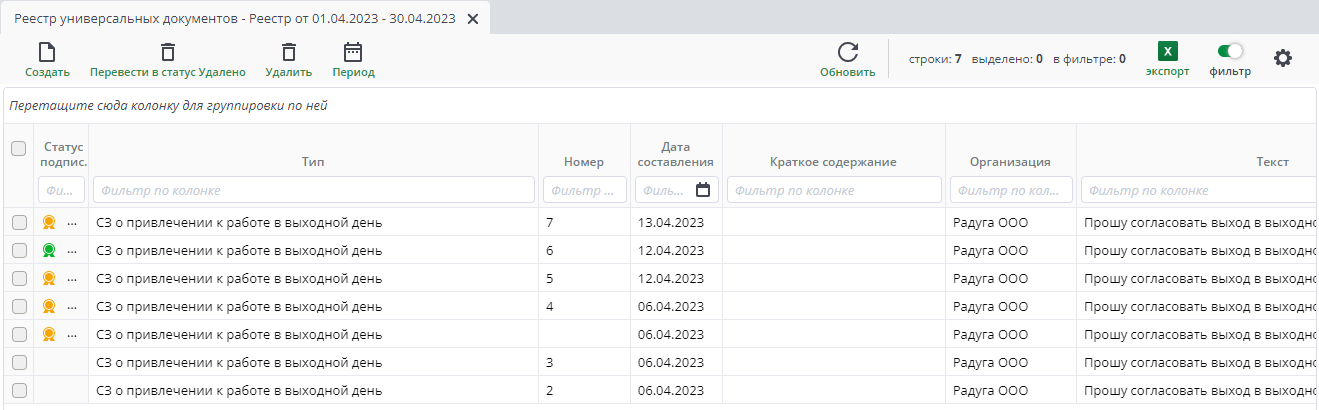
Для создания нового документа необходимо нажать на кнопку "Создать" на верхней панели инструментов

Откроется форма документа "Универсальный документ"
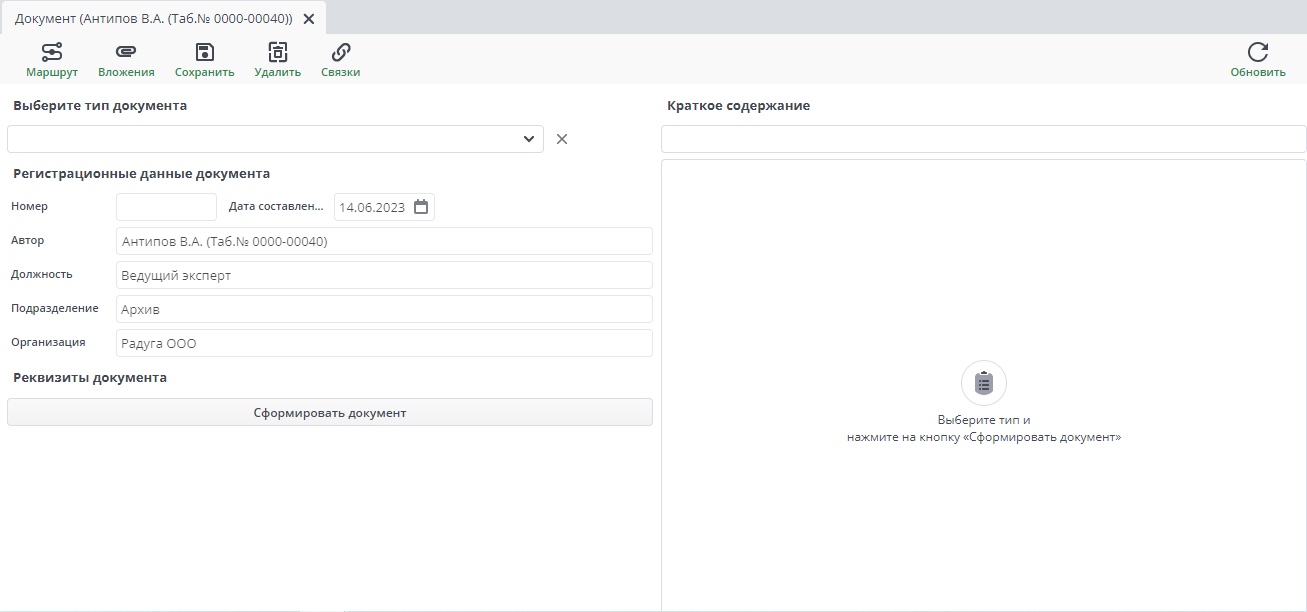
Для работы с документом необходимо выбрать подтипа документа из соответствующего справочника.
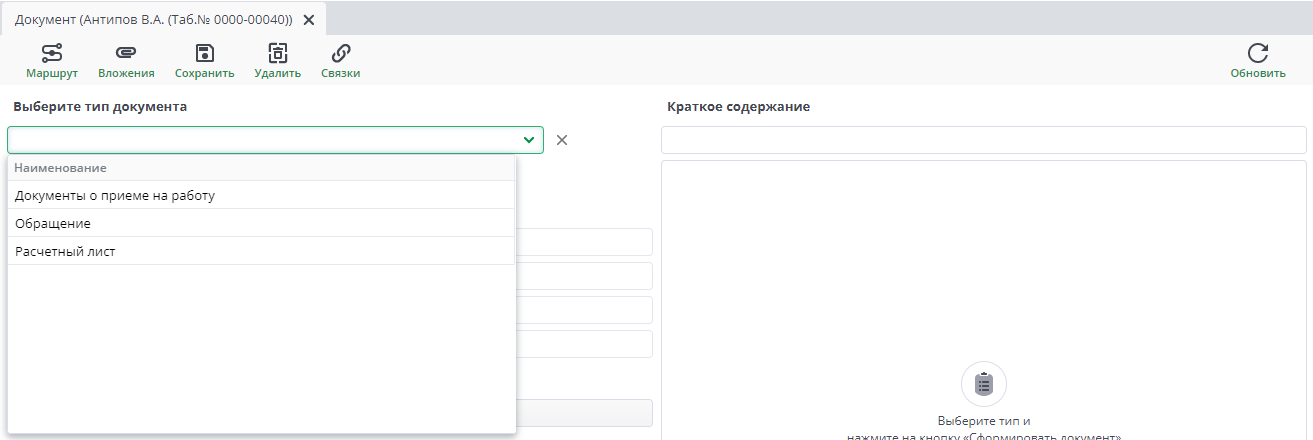
После выбора нужного подтипа документа на форме появляются новые параметры "Реквизиты документа", которые необходимо заполнить.
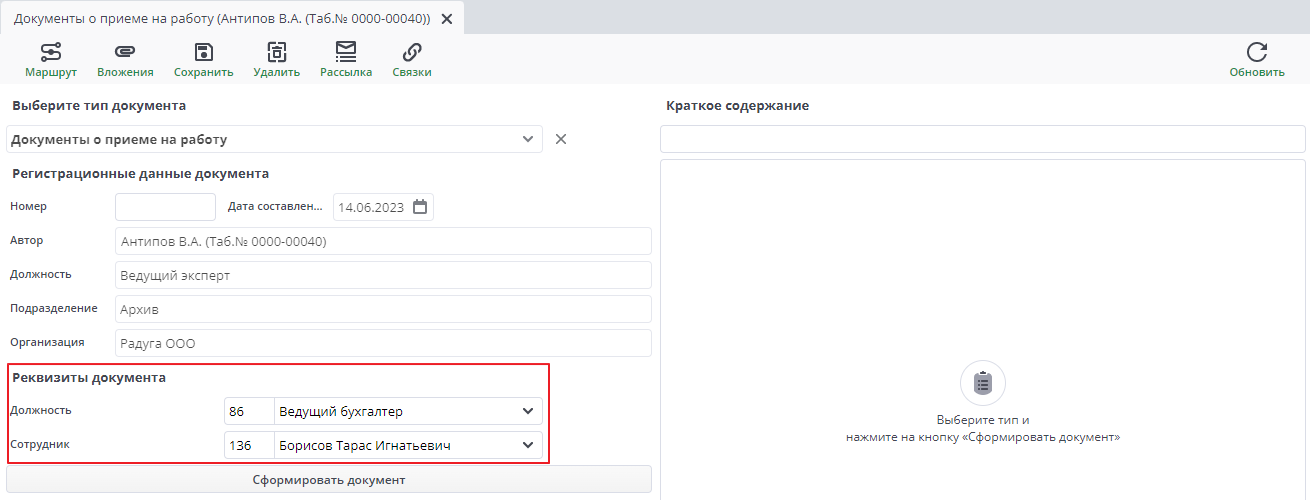
После заполнения реквизитов необходимо нажать на кнопку "Сформировать документ". После нажатия автоматически заполнится бланк заявления, расположенный справа:
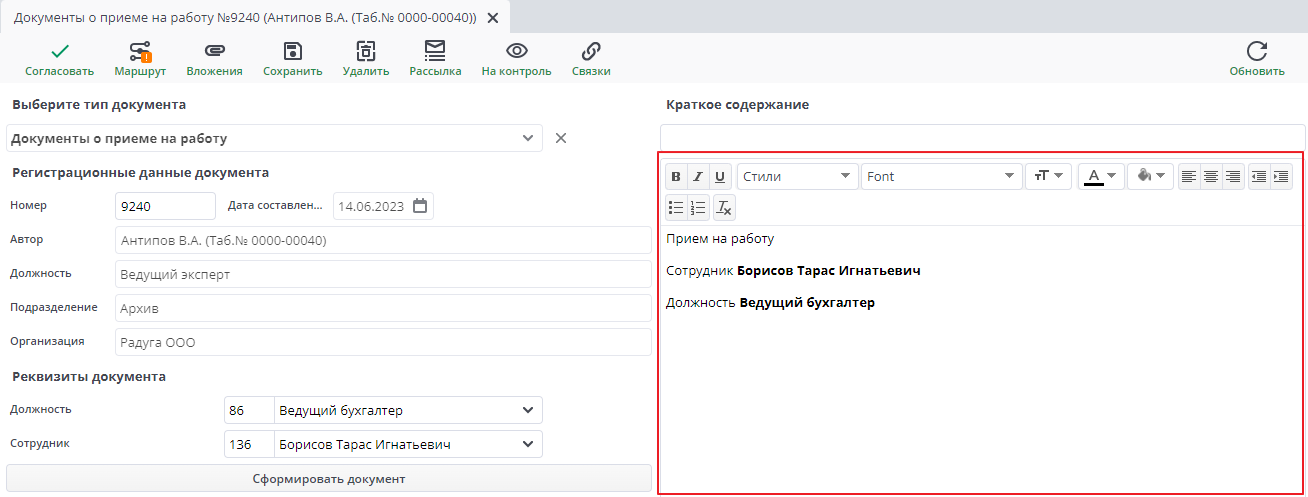
Если для данного документа настроено автоматическое формирование маршрута, то маршрут сформируется в момент заполнения шаблона и на панели инструментов появятся кнопки быстрого согласования документа. После подписания документ закроется и осуществляется переход на главную страницу, в случае если отсутствуют другие открытые вкладки.
Загрузить из Excel#
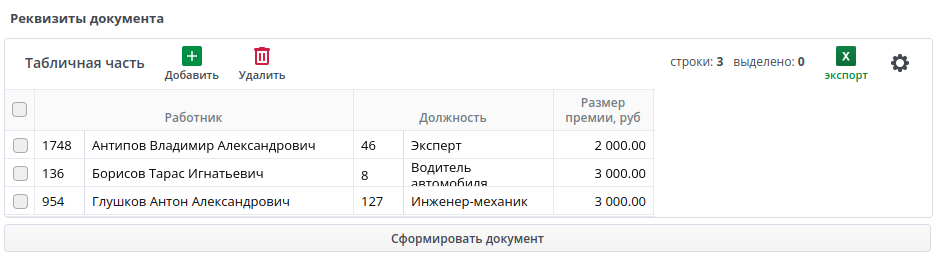
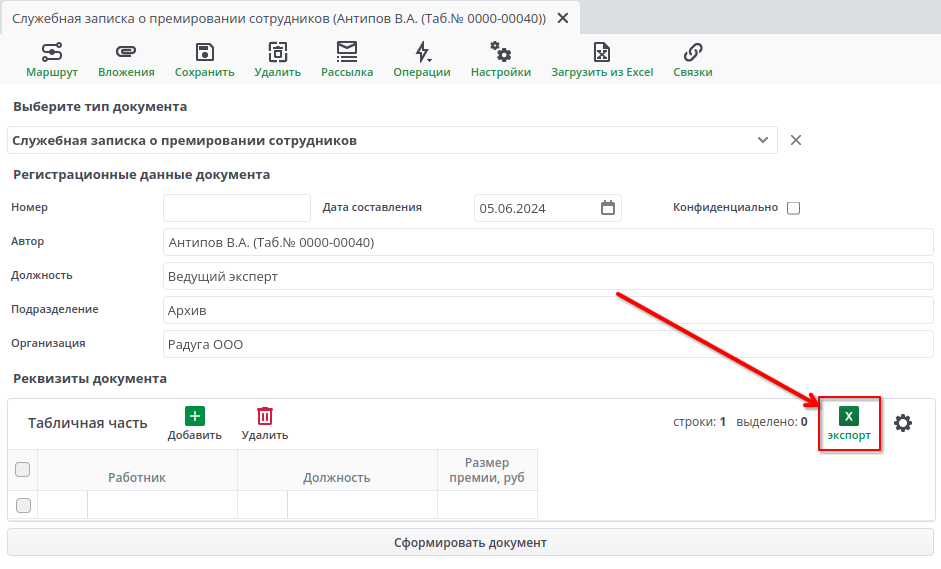
С помощью данной операции возможно загрузить в табличную часть документа данные из excel таблицы. Для этого необходимо в табличной части документа нажать на "Экспорт".
Примечание
Данная операция появляется только в подтипах в которых присутствует табличная часть
Далее откроется файл в формате excel который необходимо заполнить.

После этого необходимо нажать на операцию "Загрузить из Excel" и выбрать загрузка данной таблицы. Если в документе несколько табличных частей, то система предложит несколько вариантов.
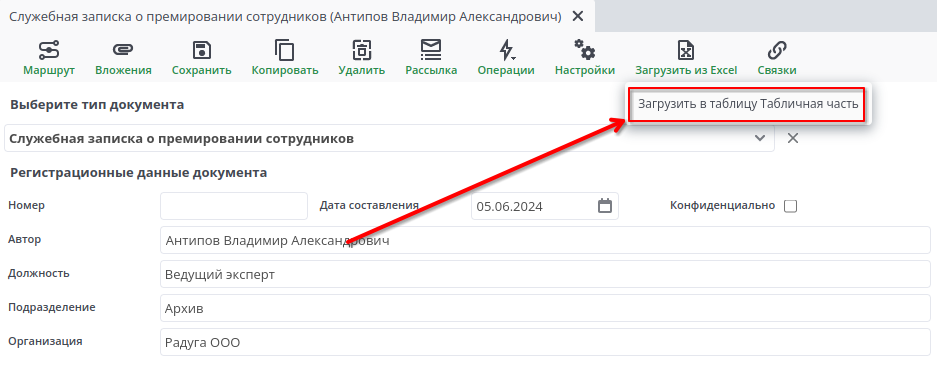
После этого загруженные данные будут добавлены в реквизиты документа.