Служебная записка на командировку#
Описание#
Документ "Служебная записка на командировку" служит для автоматизации документооборота служебных записок на направление сотрудника (сотрудников) в командировку.
Типовой бизнес-процесс в данном модуле может состоять из трех этапов.
| Этап | Описание |
|---|---|
| 1 этап | Инициатор создает документ "СЗ на командировку" из реестра служебных записок. В нем заполняет все необходимые поля и отправляет далее по маршруту на согласование |
| 2 этап | Руководитель принимает документ и подписывает его на своем этапе |
| 3 этап | Документ отправляется в отдел кадров для оформления приказа на отправление сотрудника в служебную командировку |
Создание документа#
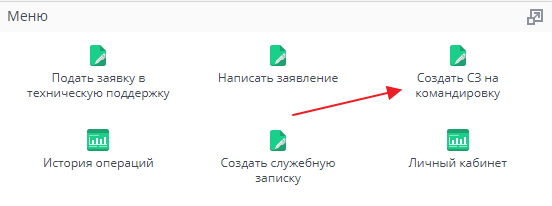
Чтобы создать новое заявление необходимо в плиточном меню выбрать пункт "Создать СЗ на командировку"
Откроется форма документа "СЗ на командировку"
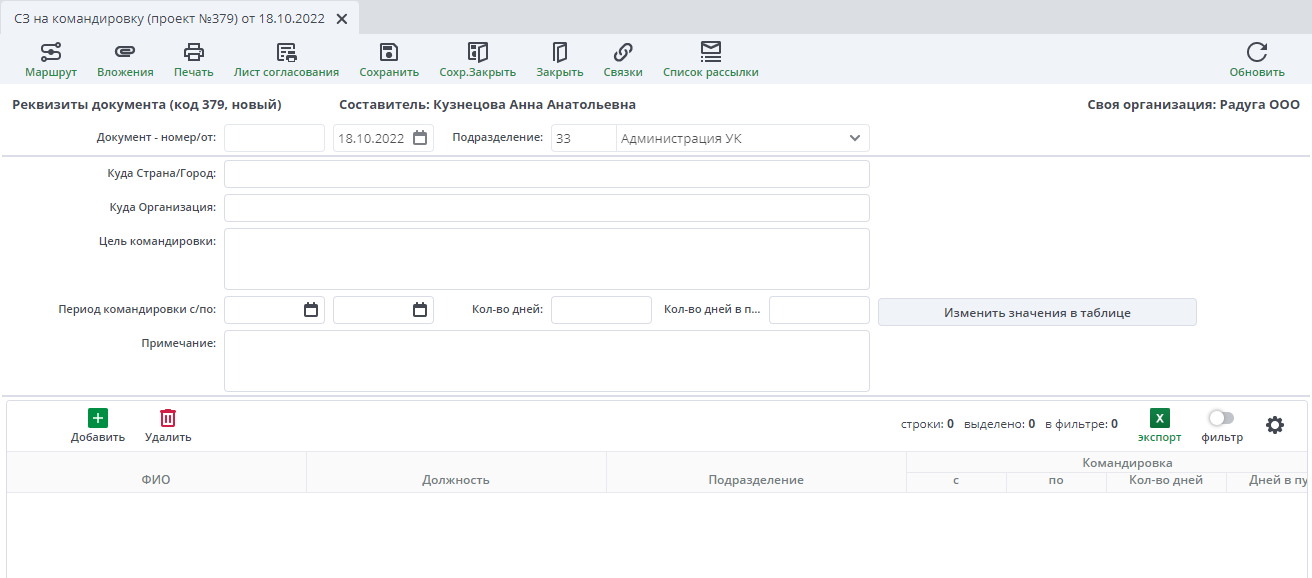
Документ - номер/от: автоматически присваивается при подписании документа (при выполнении действия "Подписать" в маршруте);
Дата автоматически заполняется датой создания документа;
Подразделение автоматически заполняется подразделением инициатора;
Куда Страна/Город: - указывается направление командировки;
Куда Организация: - указывается в какую организацию направляется сотрудник;
Период командировки с/по: - период нахождения сотрудника в командировке;
Поле "Примечание" заполняется при необходимости только инициатором.
В табличной части документа заполняются данные по сотруднику(-ам), который(-ые) будут направлен(-ы) в командировку. Для этого нажмите на кнопку "Добавить". В столбце ФИО выберите сотрудника, данные по должности и подразделению заполнятся автоматически. Столбец "Командировка" автоматически заполняется по заполненному полю "Период командировки".
Примечание
В случае изменения периода командировки для изменения дат в табличной части нажмите на кнопку "Изменить значения в таблице".
Пример заполненной инициатором служебной записки на командировку до отправки по маршруту выглядит следующим образом:
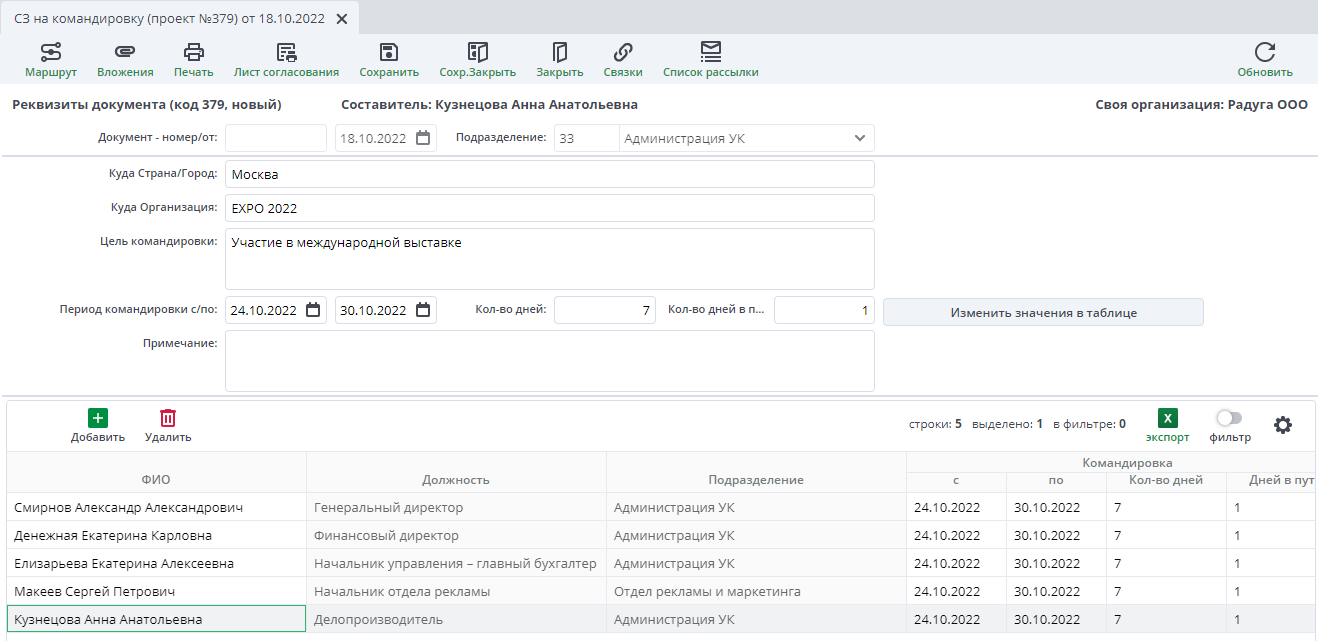
При необходимости можно приложить скан-образы документов по кнопке "Вложения". Для отправки документа по маршруту необходимо создать его нажав на кнопку "Маршрут" на панели инструментов документа.
Подписать служебную записку можно несколькими способами:
- с помощью быстрой кнопки "Подписать" на панели инструментов;
- Пройти в "Маршрут", нажать "Отправить", во всплывающем окне выбрать статус этапа и нажать "Ок".
Если нужно сохранить проект документ без отправки по маршруту, нужно нажать кнопку "Сохранить" или "Сохр.Закрыть".
Реестр#
Пользователю с определенными правами доступ реестр служебных записок на командировку.
