Организационно-распорядительные документы (ОРД)#
Документ «ОРД» служит для автоматизации документооборота организационно-распорядительных документов (приказы, протоколы, распоряжения) в организации.
Процесс обработки организационно-распорядительных документов в системе может содержать этапы Разработка проекта, Согласование, Подготовка к подписанию, Утверждение (подписание), Регистрация, Исполнение и Информирование (Ознакомление).
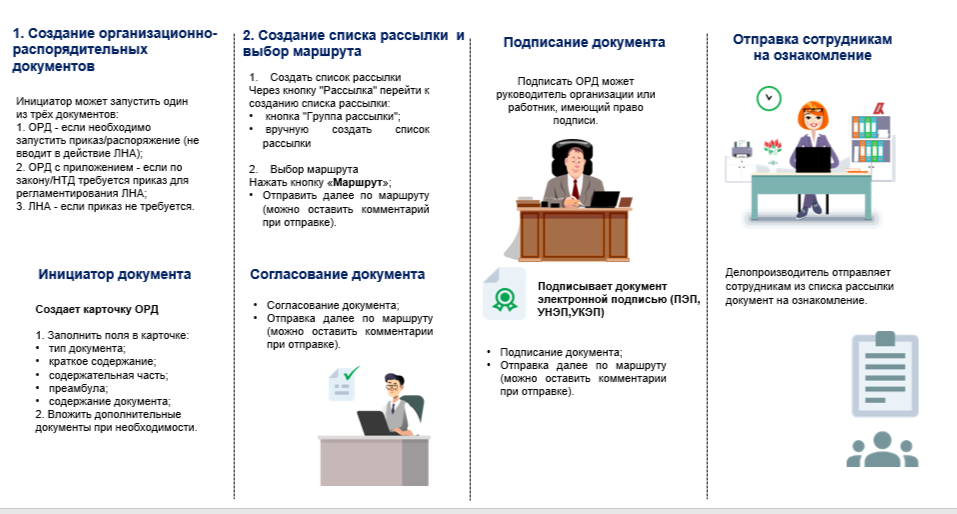
Система позволяет формировать поручения на исполнение приказа/распоряжения (или его пункта), для сотрудников, указанных в листе исполнения.
Система направляет уведомления для ознакомления с приказом/распоряжением, для сотрудников, указанных в листе ознакомления.
Система учитывает факт ознакомления с приказом/распоряжением при выполнении действия ознакомления пользователем документа. При этом для уведомляемых должна быть доступна функциональная возможность направить приказ/распоряжение на ознакомление другим пользователям СЭД (делегирование).
Ознакомиться со сценарем работы с организационно-распорядительными документами можно в описании ниже:
Чтобы открыть форму ОРД необходимо открыть меню, ввести "ОРД". Откроется реестр документов с выбранным типом документа.
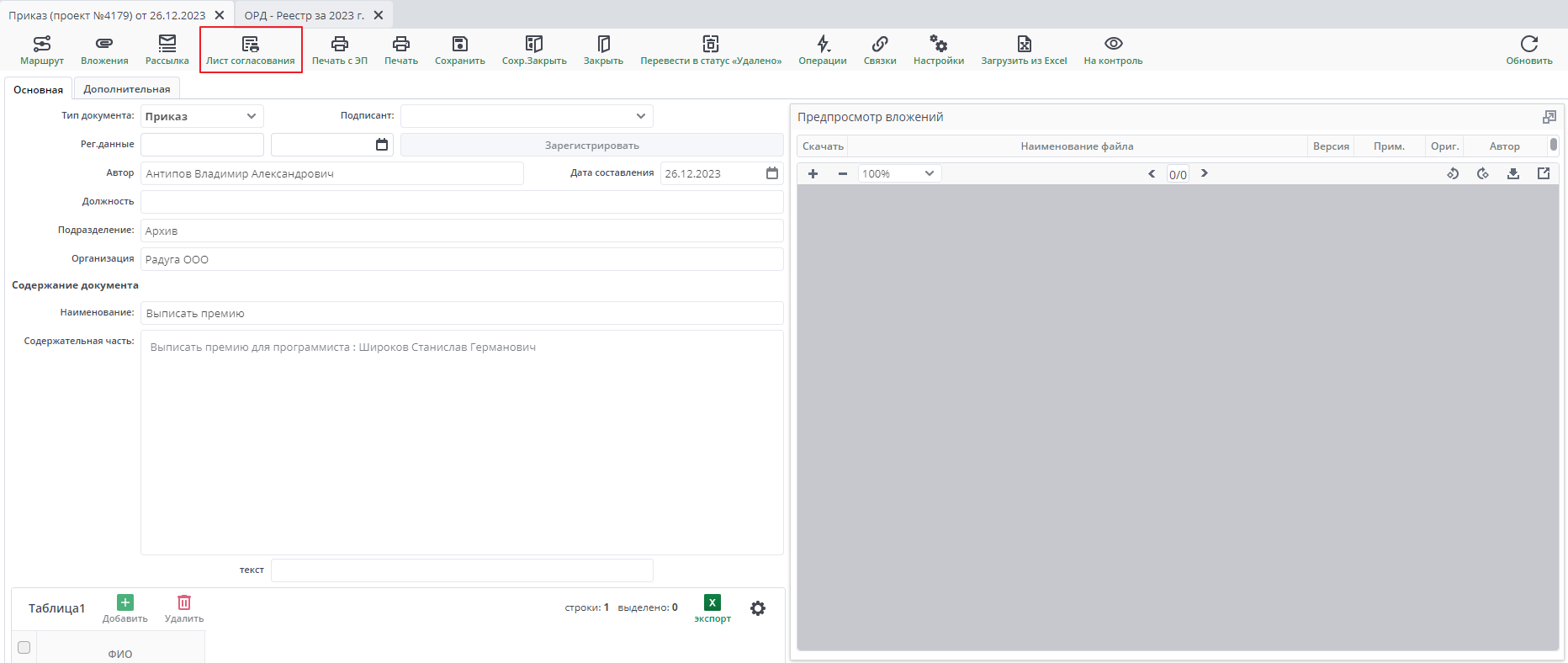
По кнопке "Создать" откроется форма документа "ОРД" с заполненными полями Автор, Тип документа, Должность, Подразделение, Организация.
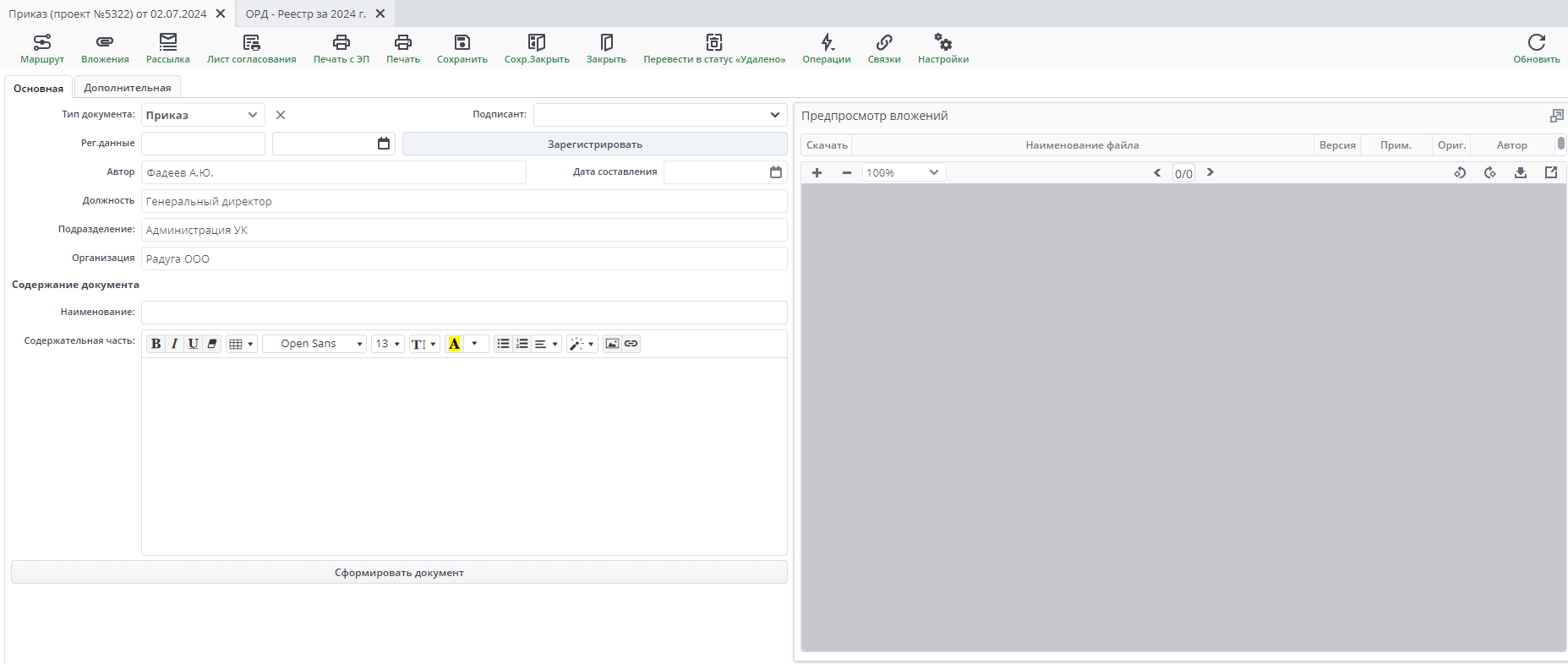
Реквизиты организационно-распорядительного документа:
| Название реквизита | Тип реквизита | Описание |
|---|---|---|
| Тип документа | Справочник | Тип организационно-распорядительного документа, выбирается из справочника |
| Рег.данные | Строка, Дата | Запоняется как вручную так или автоматом при нажатии на кнопку "Зарегистрировать" находящуюся рядом |
| Подписант | Справочник | Строка заполняется из выпадающего списка |
| Содержание документа | ||
| Краткое содержание | Флажок | Краткое содержание организационно-распорядительного документа, вводится вручную. |
| Содержательная часть | Строка | Непосредственный текст документа |
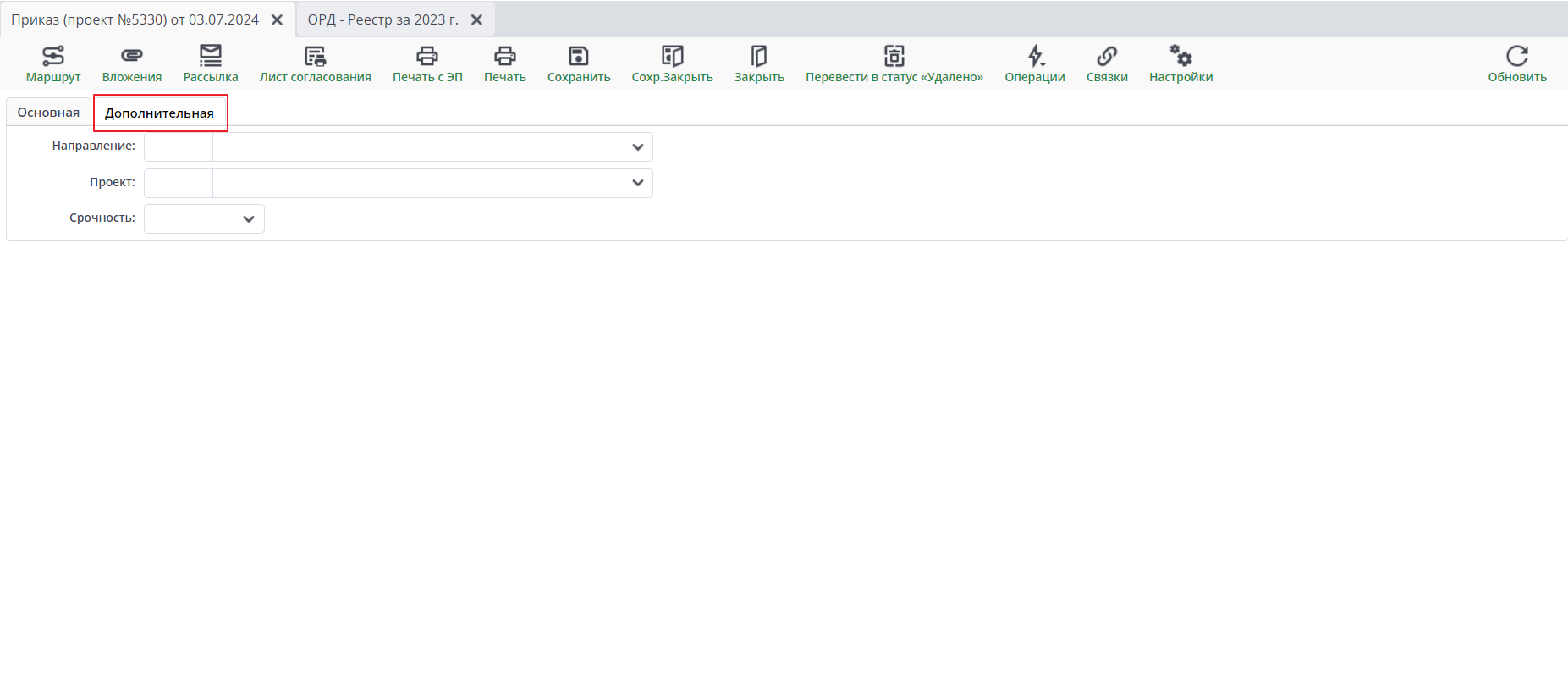
Вкладка "Дополнительная"
| Название реквизита | Тип реквизита | Описание |
|---|---|---|
| Направление | Справочник | Направление проекта. Заполняется значением из справочника направлений |
| Проект | Справочник | Проект, которому адресован документ. Заполняется значением из справочника проектов |
| Срочность | Справочник | Срочность документа |
Примечание
Для поля Срочность должен быть настроен соответствующий справочник в системе и шаблон маршрута в зависимости от вида срочности. Для настройки справочника и маршрута документа необходимо обратиться к администратору системы.
С помощью кнопки "Вложения" можно вложить необходимые документы. Подробное описание см. Работа со вложениями.
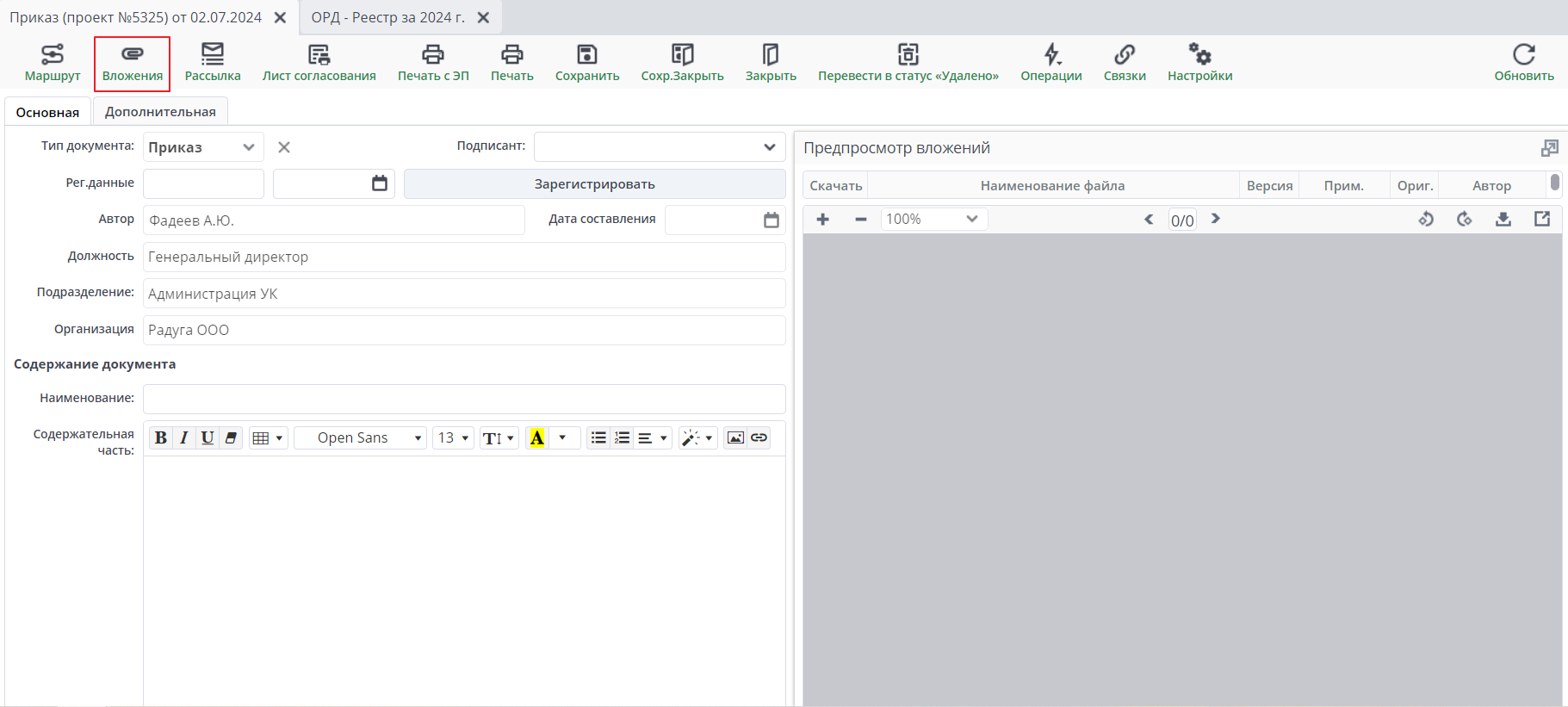
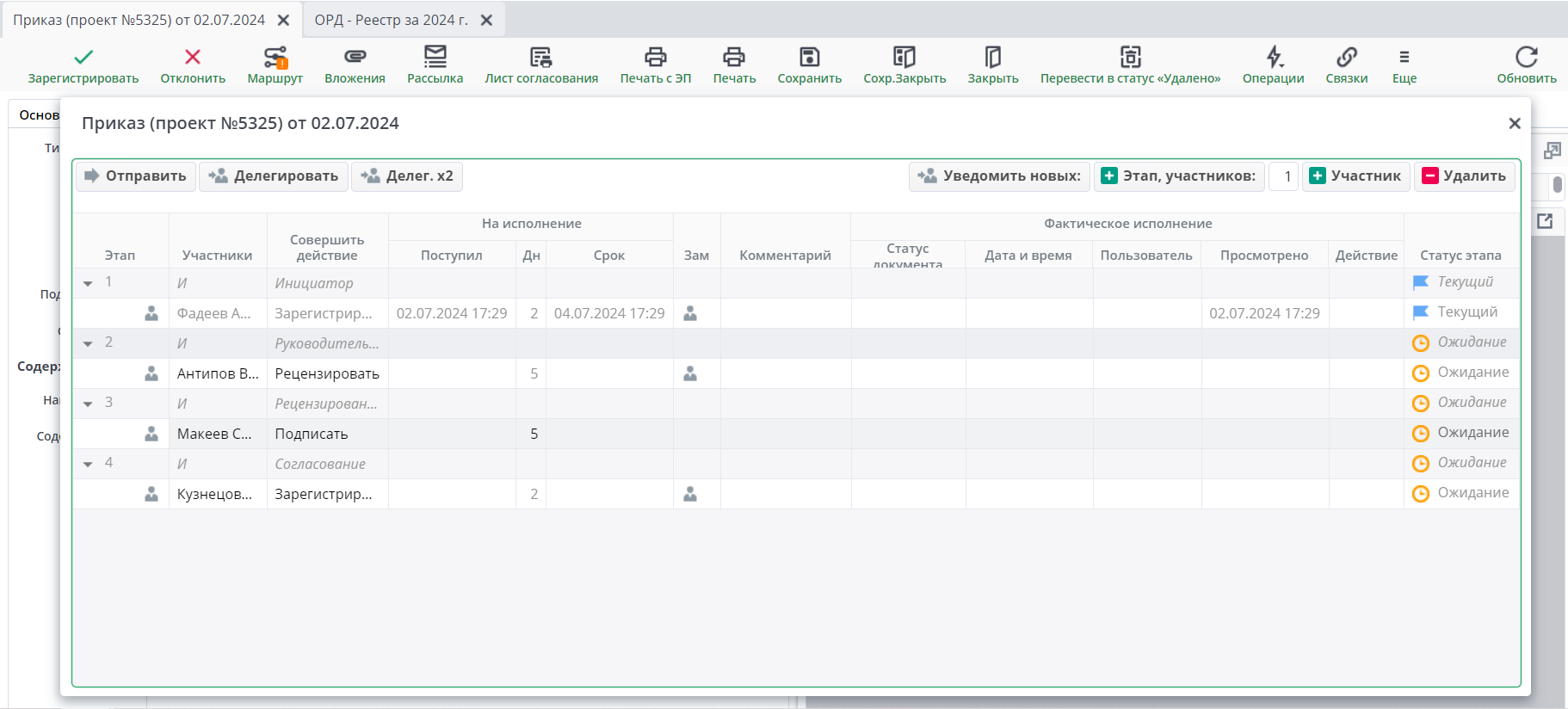
Для перехода к отправке документа по маршруту необходимо нажать на кнопку "Маршрут" на панели инструментов документа. Откроется окно с сформированным маршрутом по шаблону, где при необходимости можно отедактировать маршрут документа.
Далее чтобы отправить документ по маршруту необходимо нажать на кнопку "Отправить". Более подробно работа с маршрутами описана в разделе Как отредактировать маршрут.
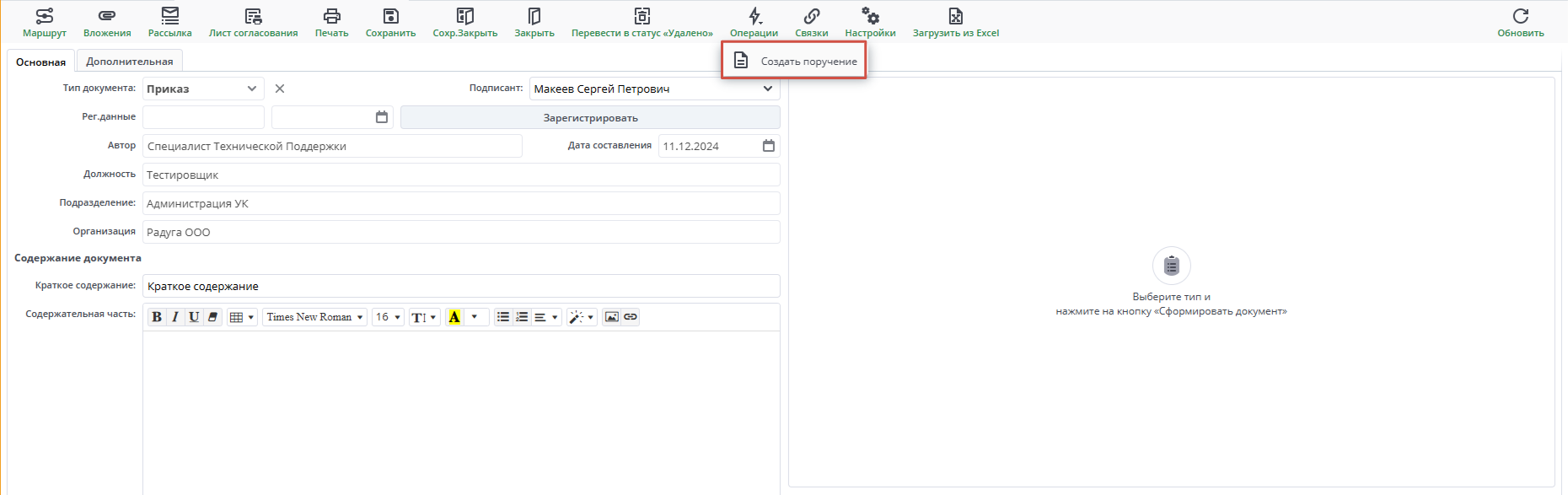
Можно создать поручение на основании ОРД. Для этого на панели инструментов нажать на кнопку "Операции" и выбрать "Создать поручение".
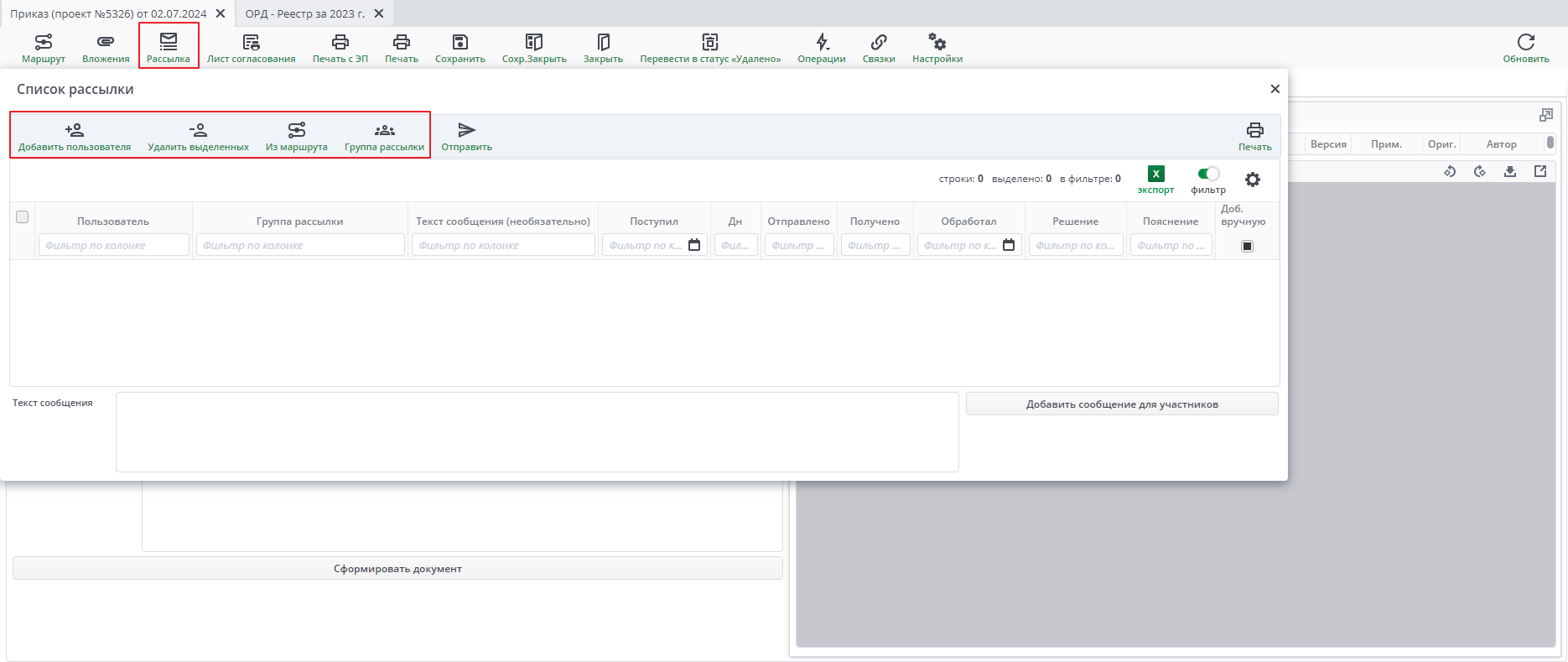
Для ознакомления с документом широкого списка лиц используют функцию Рассылка на панели инструментов. Более подробно работа со списками рассылки описана в разделе Списки рассылки.
Чтобы распечатать лист согласования, нажать кнопку Лист согласования на панели инструментов. Сформируется документ в pdf-формате. Нужно иметь в виду что "Лист согласование" не формируется пока не будет сформирован маршрут.
Вкладка "Распространяется на"#
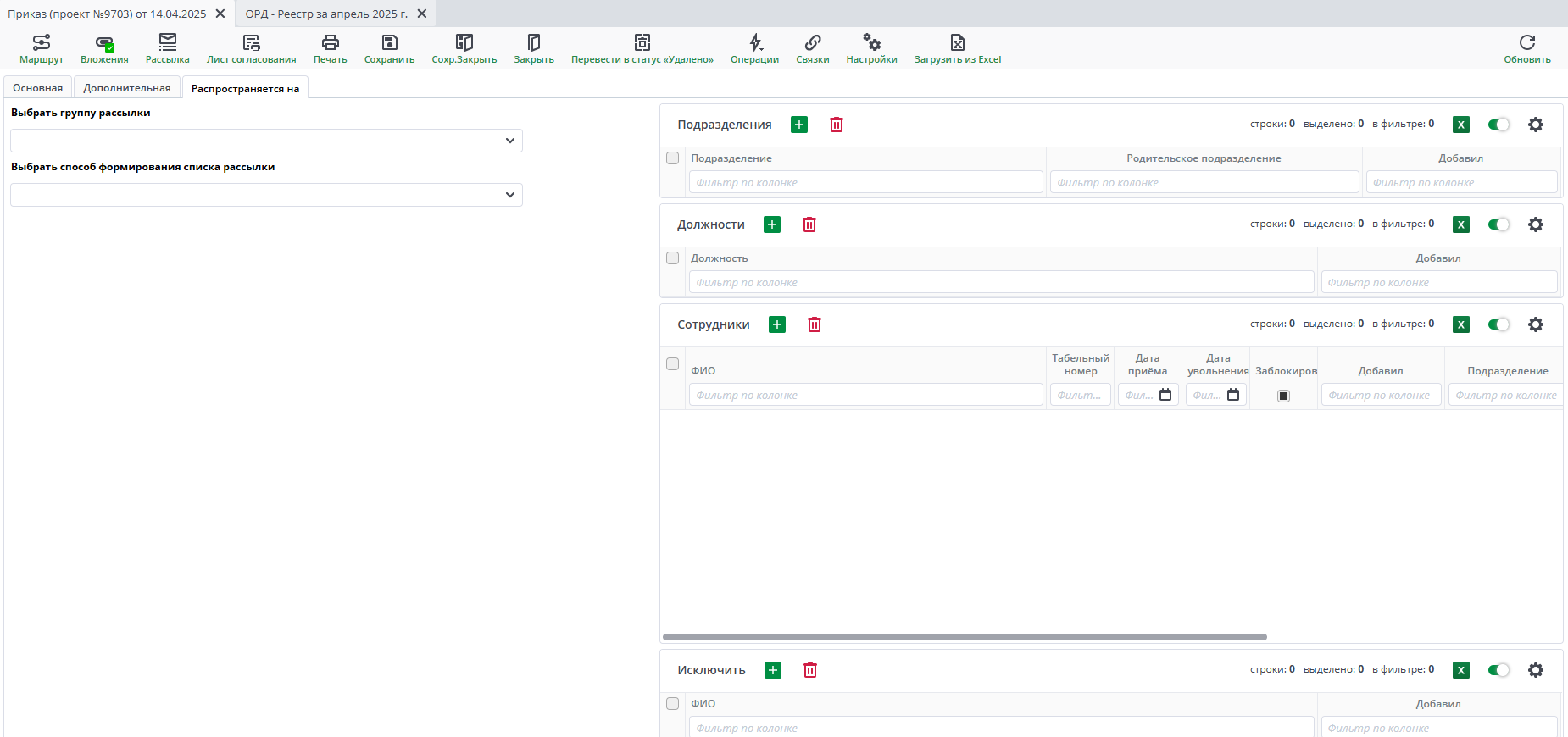
Данная вкладка существует для того, чтобы ОРД можно было отправить на ознакомление другим пользователям до этапа регистрации документа.
Выбор сотрудников для ознакомления#
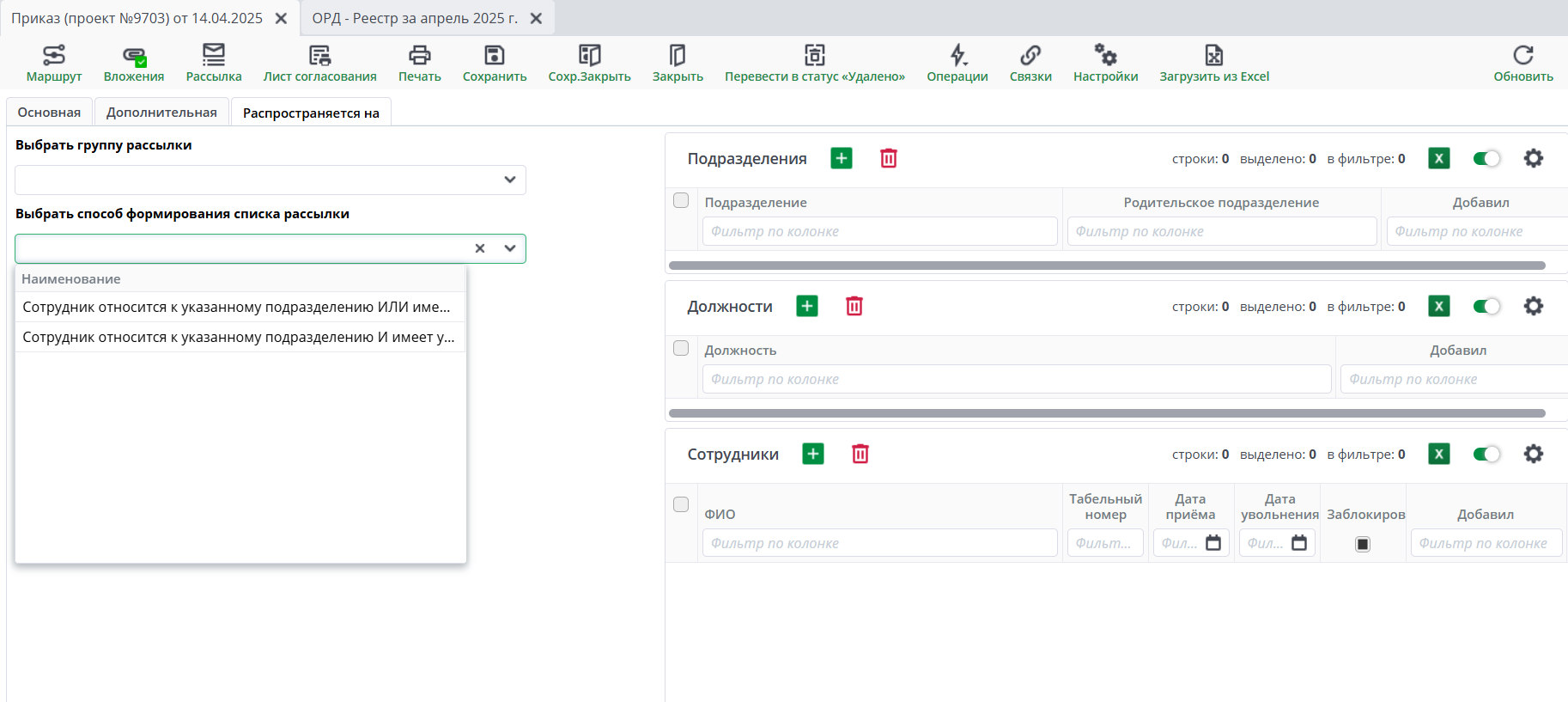
На данной вкладке присутсвуют такие таблицы как:
- Подразделение
- Должность
- Сотрудники
- Исключить
Эти таблицы предназначены для выбора нужной категории подразделения и должности сотрудников, которым необходимо отправить документ на ознакомление.
Также есть таблица "Исключить", которая позволяет выбрать сотрудников, которым не нужно отправлять документ на ознакомление.
Чтобы добавить строку в таблицу, нажмите на кнопку "Добавить" (зелёный плюсик).
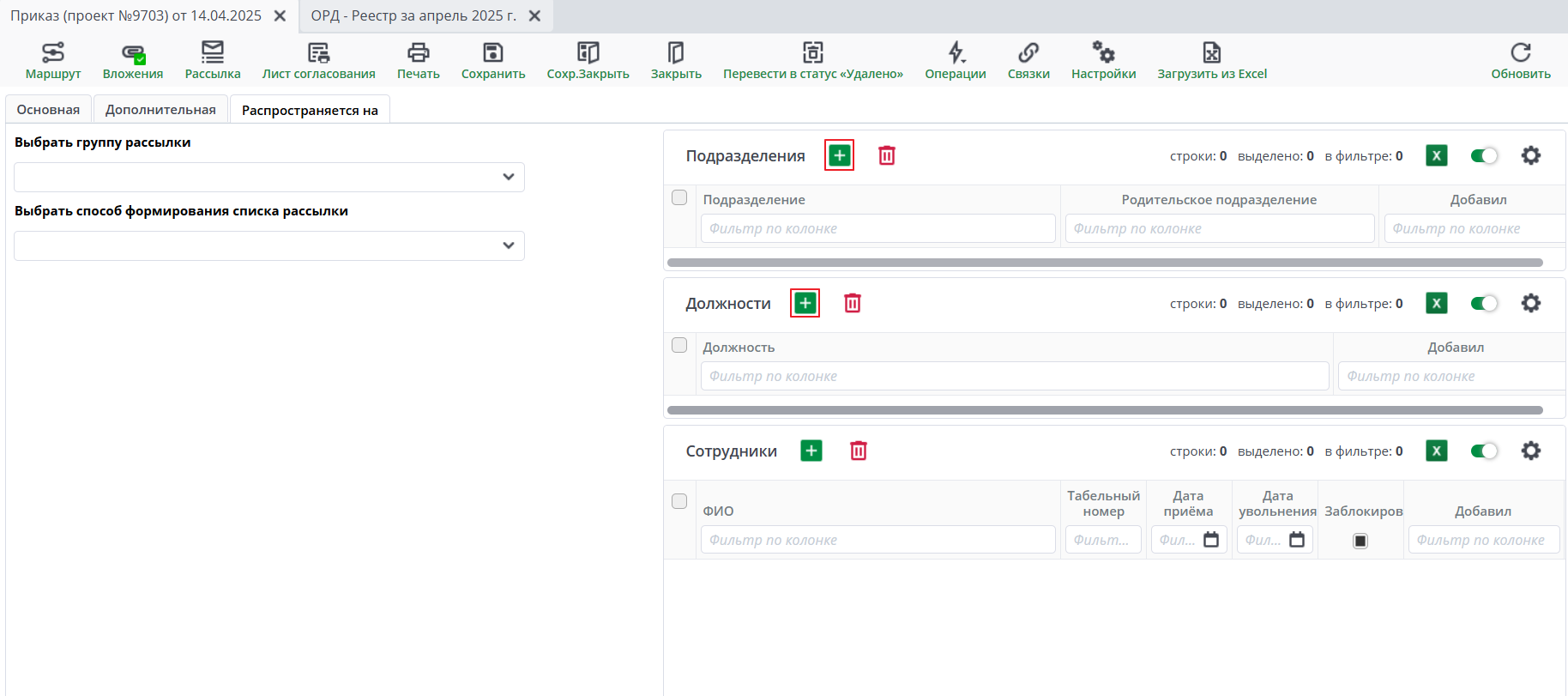
В левой части вкладки расположены два выпадающих списка:
- "Выбрать группу рассылки"
- "Выбрать способ формирования рассылки"
Как работают выпадающие списки:
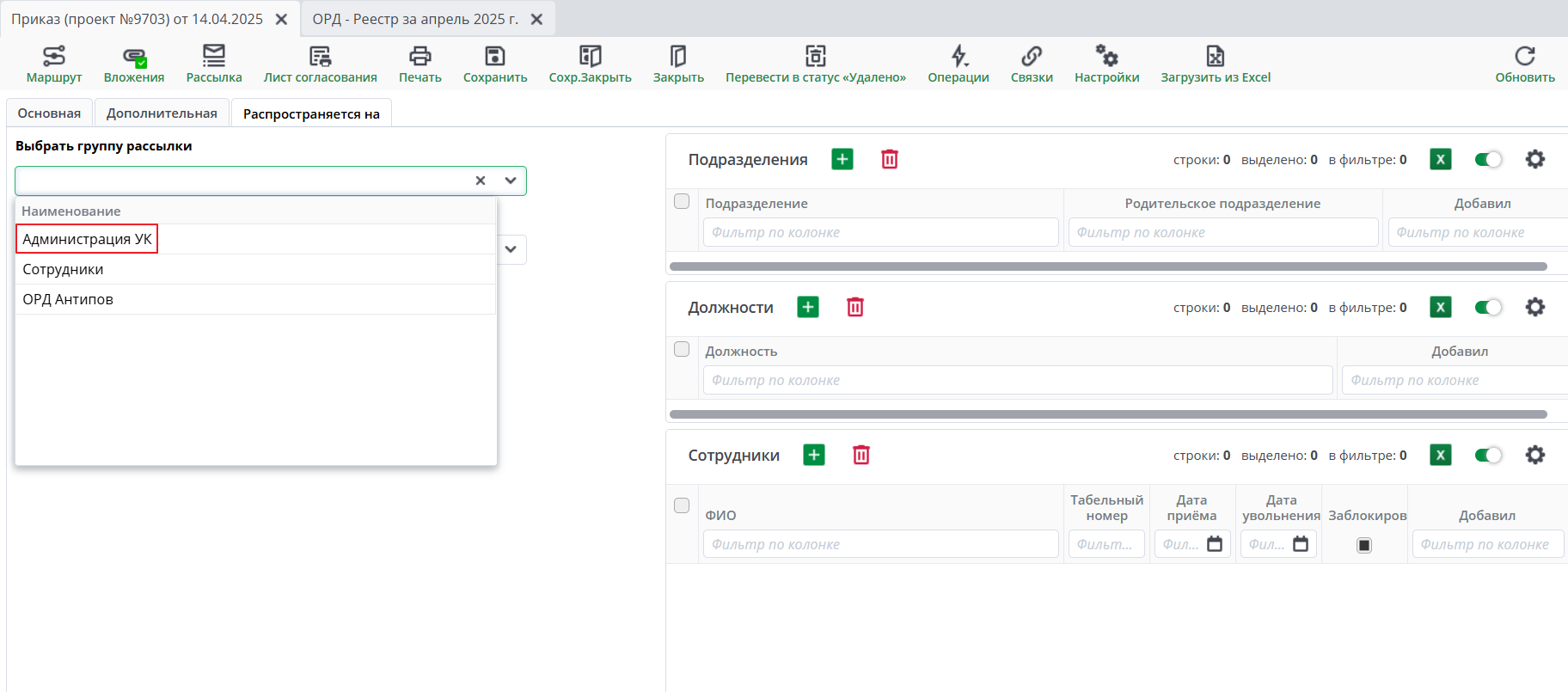
- "Выбрать группу рассылки" – позволяет использовать готовую группу сотрудников для ознакомления с документом. Подробнее о группах рассылки можно узнать в соответствующем разделе инструкции.
- "Выбрать способ формирования рассылки" – содержит два варианта:
1. "Сотрудник относится к указанному подразделению ИЛИ имеет указанную должность" – в этом случае достаточно заполнить таблицу "Подразделения" или "Должность", чтобы система отправила документ на ознакомление.
2. "Сотрудник относится к указанному подразделению И имеет указанную должность" – здесь нужно заполнить обе таблицы для отправки документа.
Отправка документа на ознакомление#
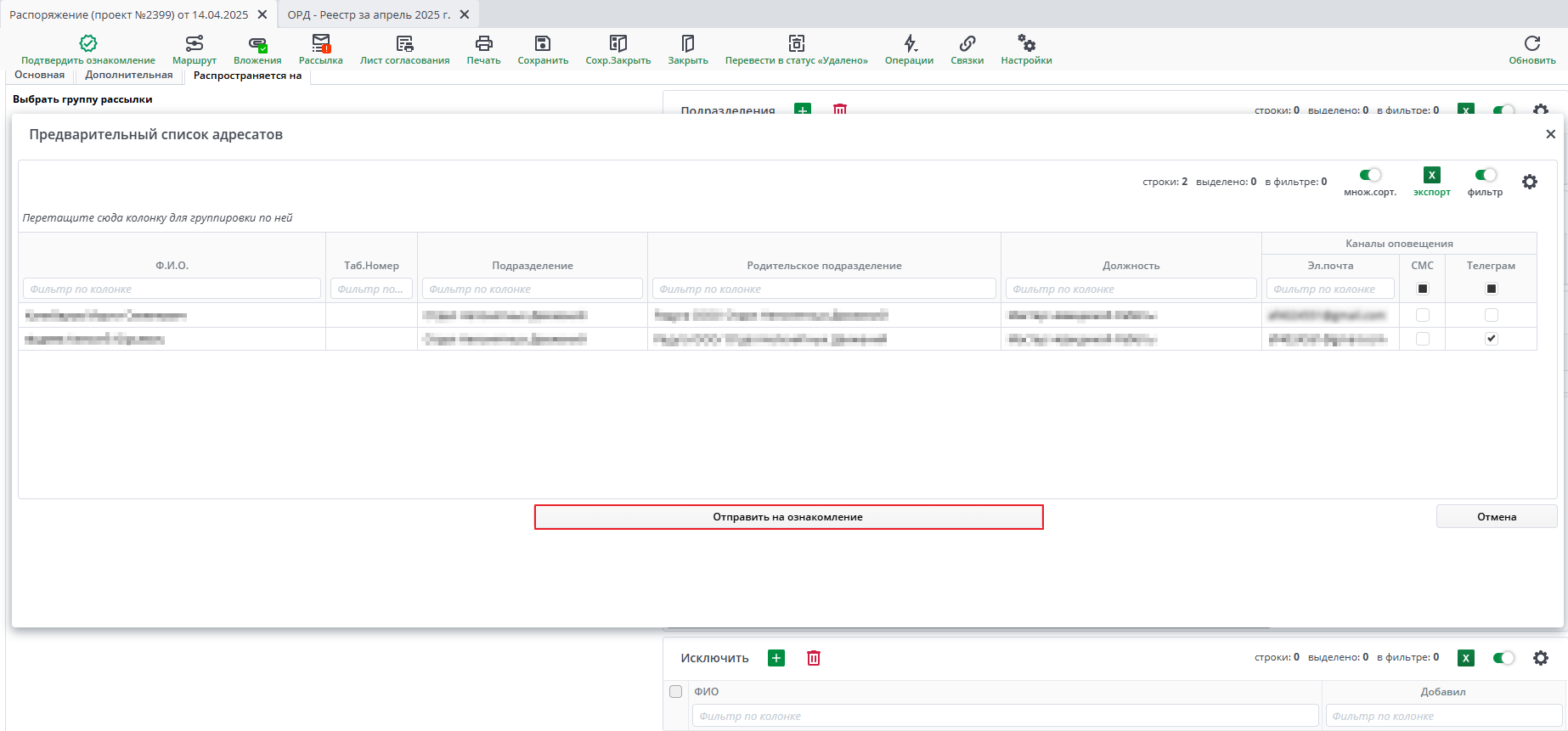
После заполнения обязательных полей нужно отправить документ выбранным пользователям. Для этого:
- В панели управления (вверху) нажмите кнопку "Операции".
- В появившемся меню выберите пункт "Предварительный список адресатов".
- Откроется окно просмотра предварительного списка.
- Нажать на кнопку "Отправить на ознакомление".
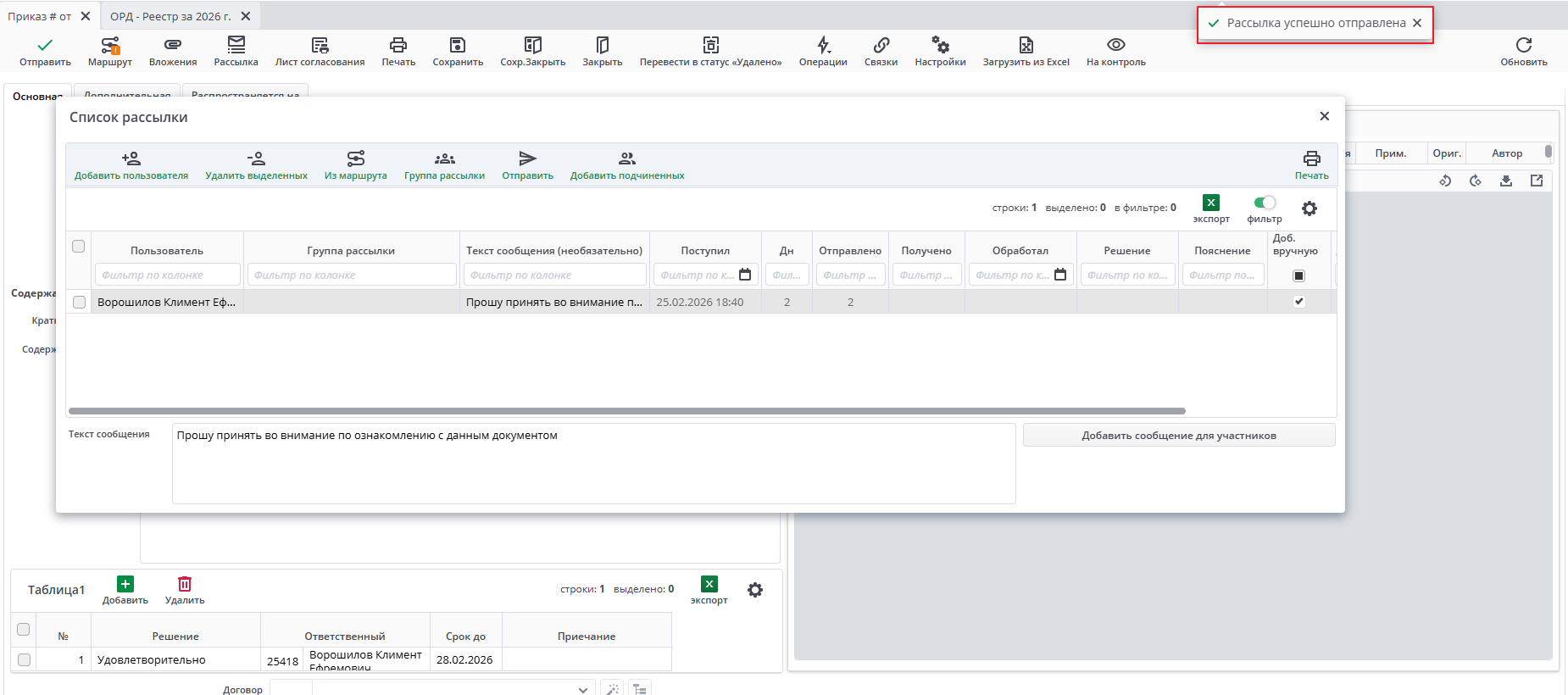
Функционал «Добавить подчиненных» в «Рассылки».#
Руководитель подразделения для ознакомления приказа со своими подчиненными может создать рассылку. Возможность отправить документ на ознакомление, появляется только после этапа регистрации документа.
В документе по кнопке «Рассылки» открывается окно «Список рассылки».
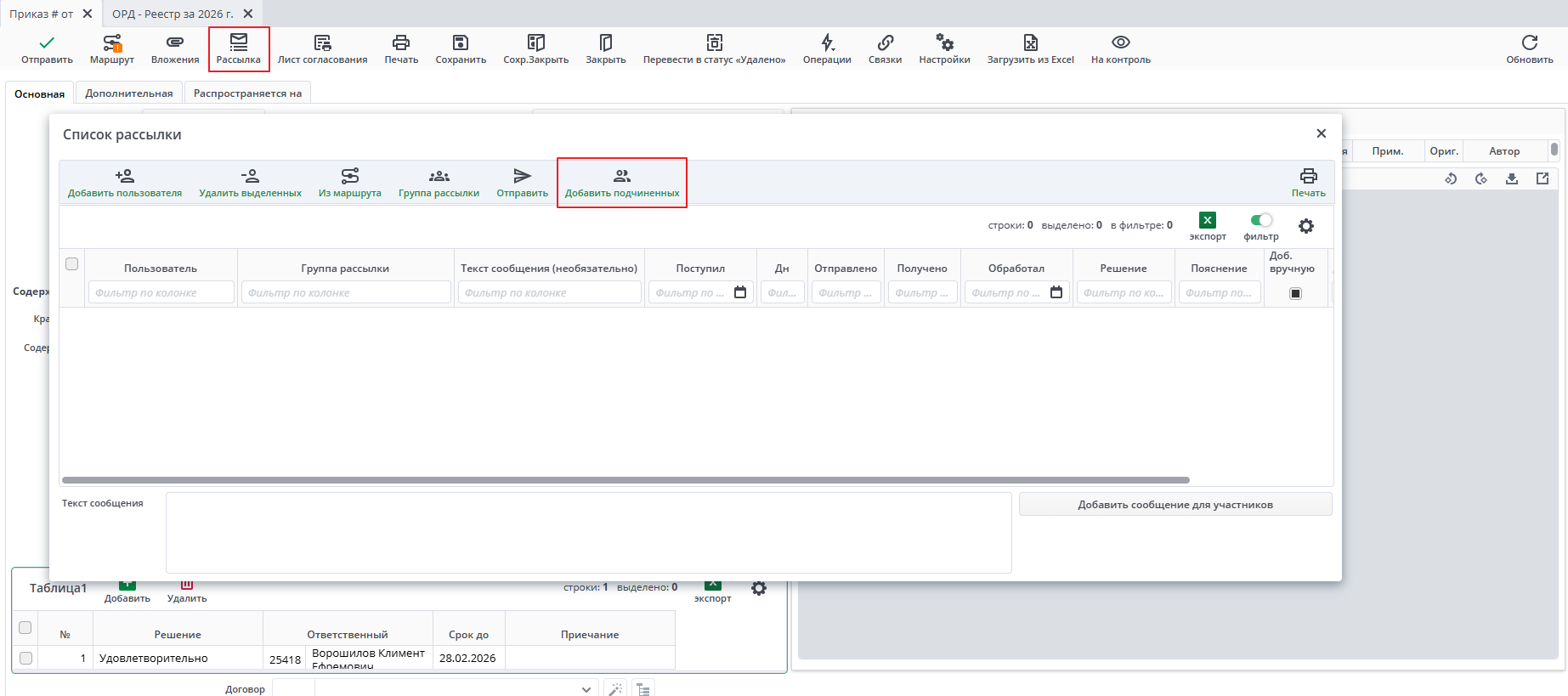
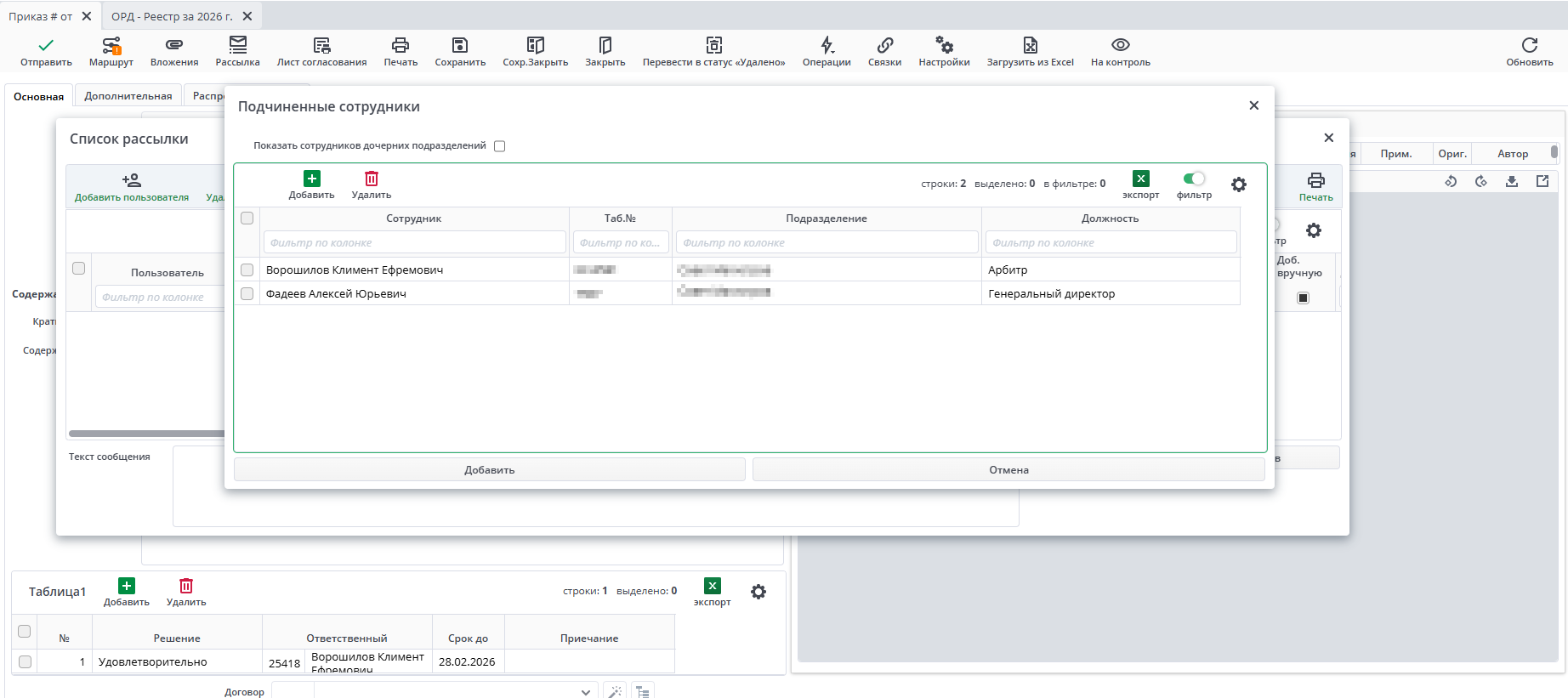
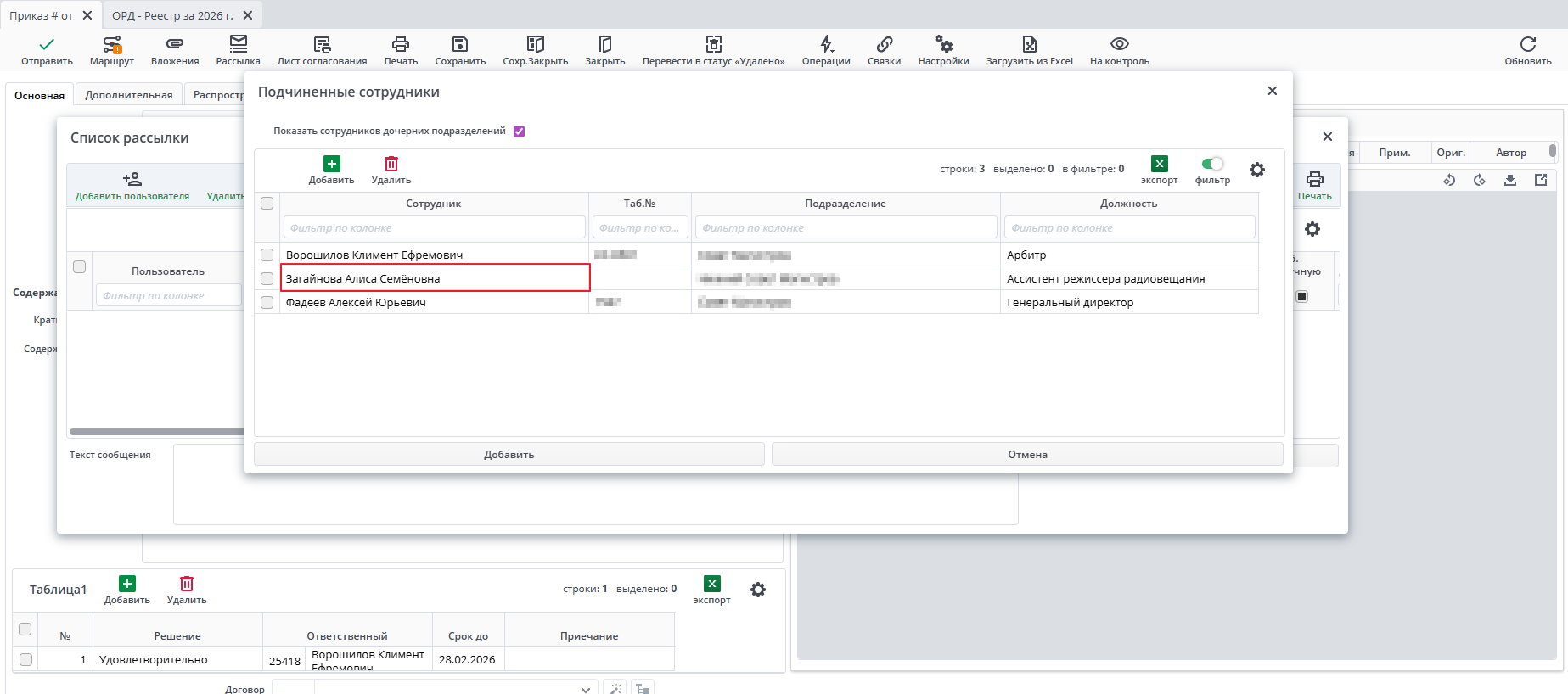
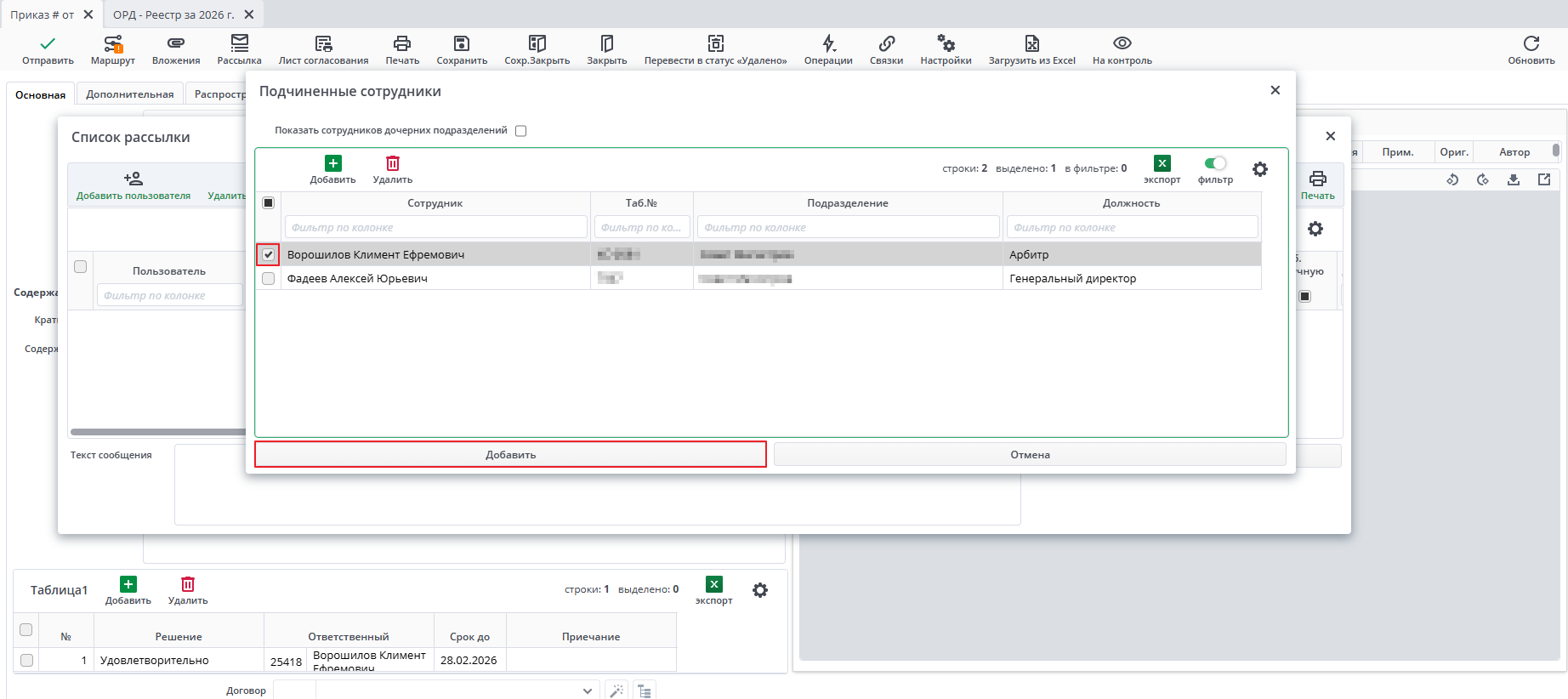
По кнопке «Добавить подчиненных» руководителю откроется окно «Подчиненные сотрудники». Необходимо проставить галку напротив сотрудников, которым отправить документ на ознакомление.
Примечание
При необходимости, есть возможность добавлять в список рассылки сотрудников дочерних подразделений. На скрине ниже сотрудник Загайнова А. С. являяется сотрудником дочернего подразделения:
Выберать сотрудников для рассылки. Далее необходимо нажать кнопку «Добавить».
При необходимости, есть возможность добавить сообщение. Для этого необходимо в поле «Текст сообщения» ввести текст и нажать кнопку «Добавить сообщение для участников».
Данное сообщение будет отображаться в окне списка рассылки, а именно в колонке «Текст сообзения (необязательно)».
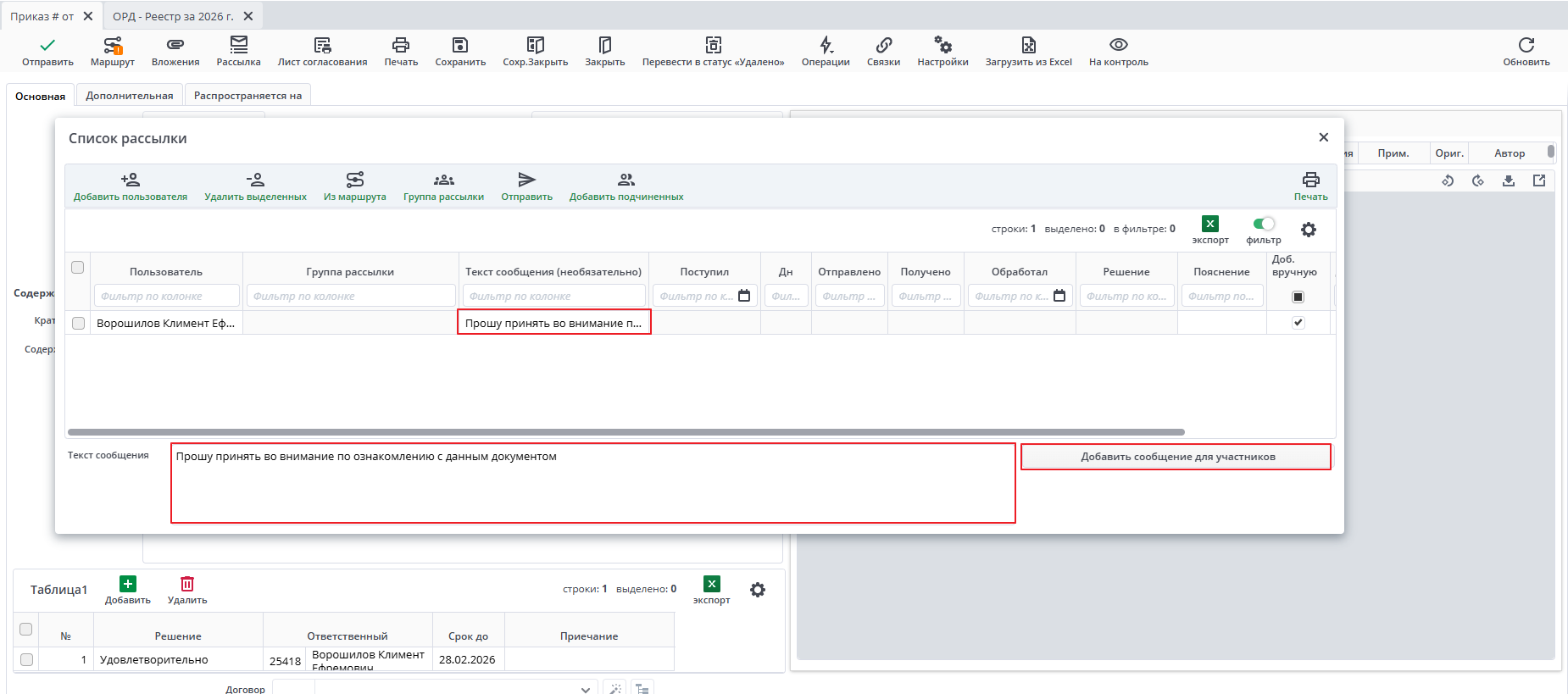
Для отправки документа на ознакомление, необходимо выделить «галочкой» сотрудника(ов) кому будет отправлена рассылка. По кнопке «Отправить» сотрудникам из списка рассылки придет на почту письмо о необходимости перейти в документ и ознакомиться. Данное действие будет оповещено в системе, уведомлением в правом верхнем углу.