Контрагенты#
Общее описание назначения документа#
Контрагент – это общее понятие, куда включены поставщики и покупатели, организации и индивидуальные предприниматели.
В качестве контрагента может выступать организация, имеющая несколько собственных юридических лиц (холдинг). В этом случае в справочник "Контрагенты" заносится головная организация холдинга, а также все юридические лица, входящие в состав холдинга. Для всех контрагентов, входящих в состав холдинга, указывается головной контрагент – головная организация холдинга.
Документ "Контрагенты" предназначен для хранения данных о контрагентах (в том числе организации пользователя). Основные данные: наименование, реквизиты и тип контрагента, его контактные данные, банковские реквизиты, договоры и данные грузополучателей. Также из данного документа можно перейти в создание документа в реестре недобросовестных поставщиков.
Реестр#
Для открытия документа необходимо в Меню в поисковой строке ввести - "Контрагенты".
Откроется реестр контрагентов. Контрагенты, выделенные в реестре красным цветом, на данный момент не являются действующими. Данные организации либо полностью ликвидированы, либо вместо них есть правопреемник, который принял на себя все обязательства по зарегистрированным ранее договорам. В последнем случае в карточке контрагента будет заполнено поле "Правопреемник".

Для создания нового документа необходимо нажать на кнопку "Создать" на верхней панели инструментов.

Документ#
Пример заполненного документа "Контрагент" выглядит следующим образом:
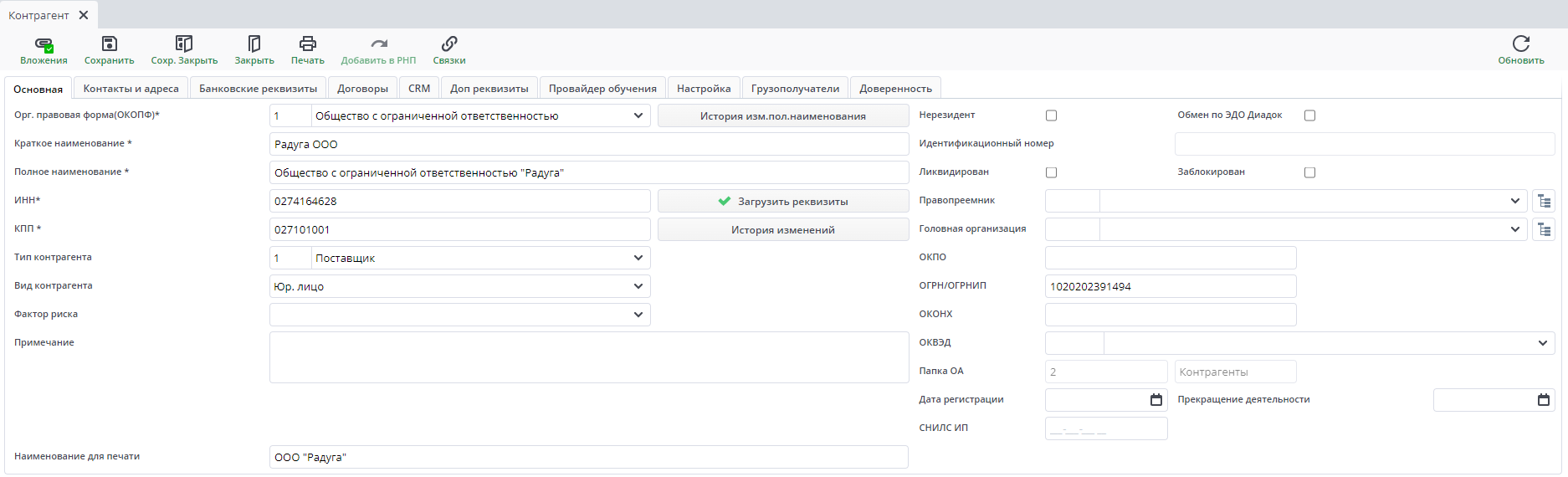
Обязательными полями для заполнения являются ОКОПФ, краткое и полное наименования контрагента, ИНН, КПП, юридический адрес, тип и вид контрагента.
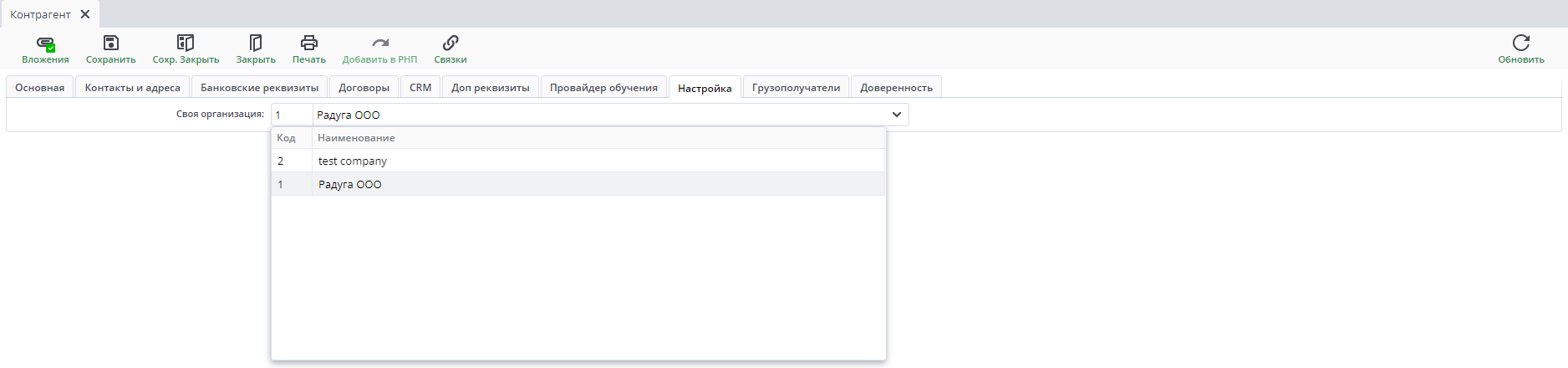
При внесении филиалов (обособленных подразделений) головной организации в справочник контрагентов обзяательно для заполнения соответствующим значением поле "Своя организация" на вкладке "Настройка".
Например, ООО "Радуга" – головная организация, одним ее из филиалов является Уральский филиал ООО "Радуга".
Для ООО "Радуга" заполненное поле выглядит следующим образом:

Для Уральского филиала ООО "Радуга":

Кнопка "Вложения" позволяет прикреплять файлы разного формата, связанные с контрагентом. Кнопка "Печать" вызывает печатную форму "Карточка контрагента" в PDF-формате. Кнопка "Добавить в РНП" позволяет внести контрагента в реестр недобросовестных поставщиков.
По кнопке "Печать" можно сформировать "Карточку контрагента" и "Согласие на обработку данных ИП":

Вкладка "Основная"#
Чтобы заполнить обязательные поля "Орг. правовая форма(ОКОПФ)" и "Тип контрагента" необходимо заполнить справочники Формы собственности и "Типы контрагентов" соответственно.
Список возможных значений обязательного поля "Вид контрагента" заполнен стандартными значениями, поэтому заполнять справочники не требуется. Для индивидуальных предпринимателей в поле "вид контрагента" выбрать "Физ.лицо".
ИНН и КПП – текстовые поля. ИНН – идентификационный номер контрагента, для отражения в печатных формах документации. КПП – код постановки на учет, для отражения в печатных формах документов.
Также рекомендуется заполнить значением поле "ОГРН".
Для быстрого заполнения реквизитов (Правовая форма, ИНН, КПП, ОГРН, Дата регистрации, Дата прекращения деятельности на вкладке "Основная"; Юридический адрес, ФИО и должность руководителя на вкладке "Контакты и адреса") можно воспользоваться кнопкой "Загрузить реквизиты", которая на основе ИНН или ОГРН получает данные об организации из ЕГРЮЛ/ЕГРИП. Для успешной загрузки данных в форме "Авторизация для сервиса "ЕГРЮЛ"" необходимо прописать настройки подключения и поставить галочку в поле "Сервис включён".
Полное наименование – полное наименование контрагента, указанное в учредительных документах организации, для отражения в печатных формах документации, где требуется выводить полное наименование контрагента.
Краткое наименование – краткое наименование контрагента, для использования в экранных формах документов.
Наименование контрагента в поле "Наименование для печати" используется для вывода в печатные формы, где требуется краткое наименование.
Если контрагент прекратил свою деятельность, необходимо поставить галочку в поле "Ликвидирован"и заполнить поле "Прекращение деятельности". Если после прекращения деятельности контрагента остался его правопреемник, то можно заполнить поле "Правопреемник" значением из списка контрагентов.
Если контрагент является нерезидентом, необходимо поставить галочку в поле "Нерезидент".
Поле "Головная организация" заполняется, если контрагент является обособленным подразделением в составе холдинга.
Если известна дата регистрации контрагента, заполняется поле "Дата регистрации".
На данной вкладке также имеется кнопка "История изм.пол.наименования", при нажатии на которую открывается вложенная форма с информацией о наименованиях рассматриваемой организации с указанием даты изменения наименования в системе и о соответствующих документах.
Кнопка "История изменений" напротив полей позволяет проверить историю изменения КПП, полного наименования, юридического адреса контрагента, если в базу данных вносились изменения.
Для внесения индивидуальных предпринимателей, помимо заполнения основных полей, нужно внести СНИЛС
Вкладка "Контакты и адреса"#
Указанная на данной вкладке информация предназначена для вывода в печатные формы документов. Юридический адрес является обязательным для заполнения полем.
Рекомендуемыми к заполнению полями являются:
- Руководитель
- Должность руководителя
- Телефон
- Почтовый адрес
- Фактический адрес
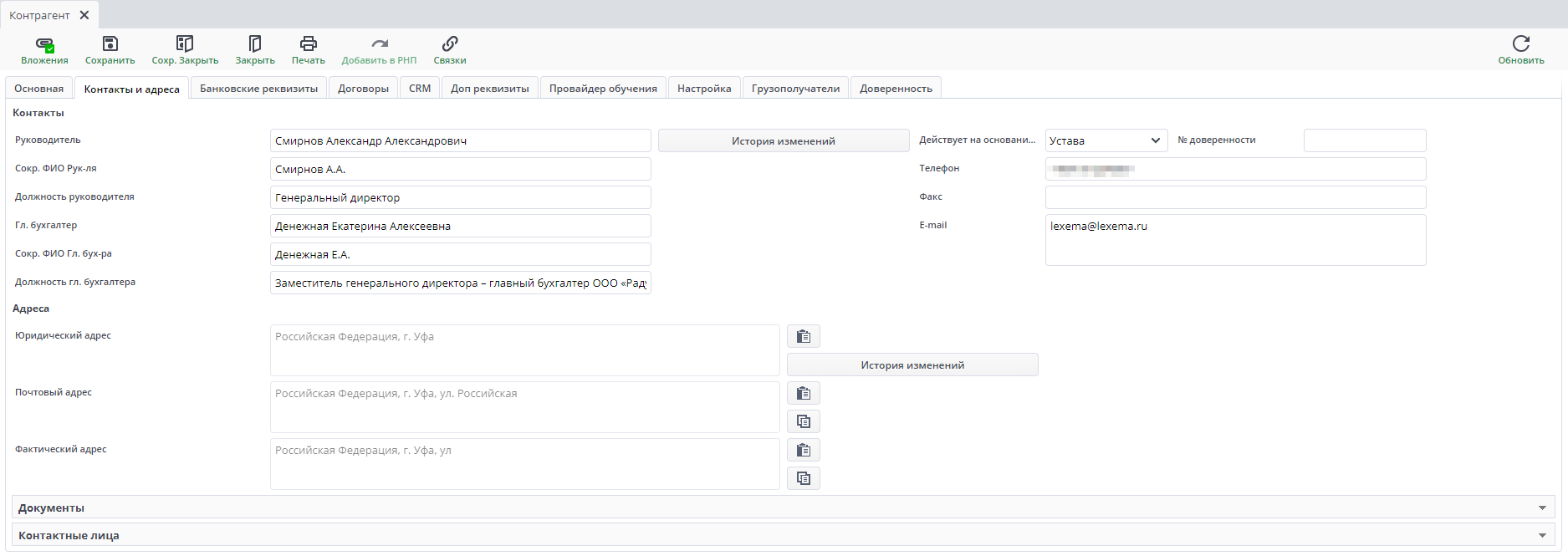
Для заполнения адресов нужно нажать кнопку "Введение адреса с помощью ФИАС".

Откроется форма для внесения адреса:
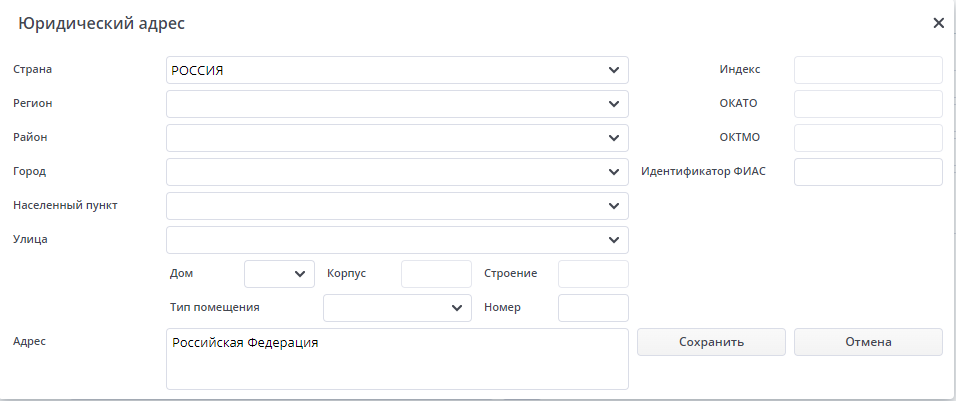
Если на проекте подключен ФИАС, то поля Страна, Регион, Район, Город, Населенный пункт, Улица, Дом, Тип помещения заполняются значениями из справочника.
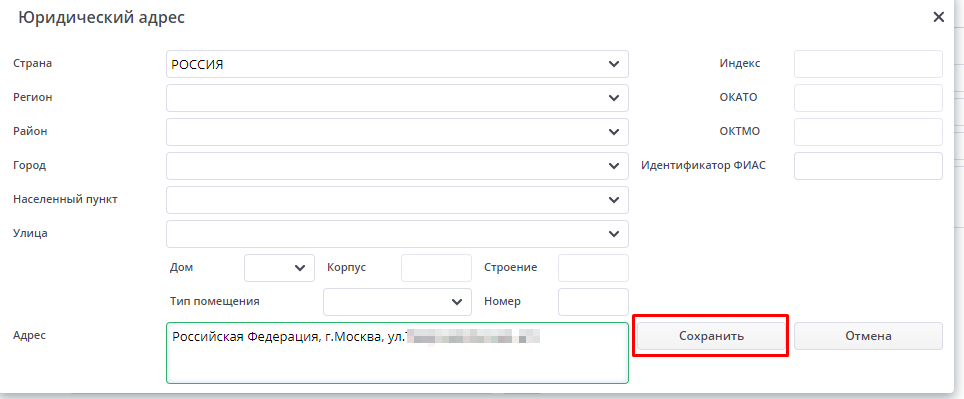
В противном случае, адрес можно внести вручную без заполнения этих полейи нажать кнопку "Сохранить"
По индивидуальным предпринимателям нужно заполнить паспортные данные в таблице "Документы". Для добавления новой строки нажать кнопку "Добавить":

Для того, чтобы сработала проверка на заполнение паспортных данных и СНИЛС для индивидуальных предпринимателей при сохранении документа, необходимо обратиться к администратору системы
Вкладка "Банковские реквизиты"#
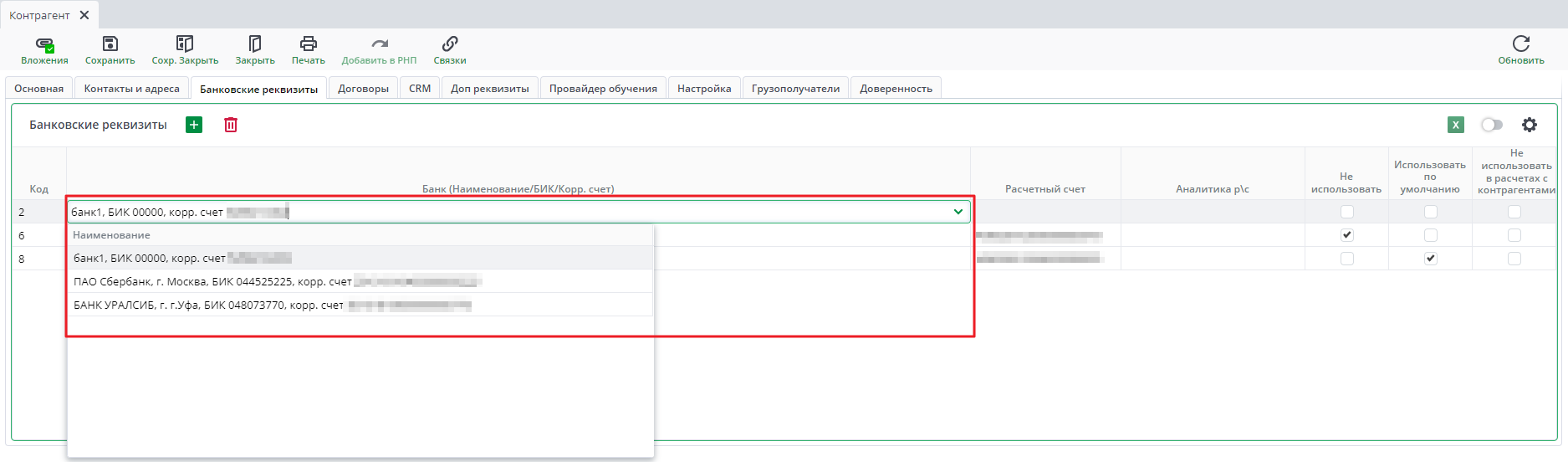
На данной вкладке указываются банковские счета контрагента. Следует указать тот расчетный счет, который будет проставляться по умолчанию в платежные документы данной организации. Закрытые счета отмечаются признаком "Не использовать".
Чтобы заполнить банковские реквизиты контрагента необходимо добавить строку в таблицу "Банковские реквизиты" с помощью кнопки 
Поле "Код" заполняется автоматически. Поле "Банк (Наименование/БИК/Корр.счет)" заполняется значением из списка, сформированного на основе реестра "Банки" из папки "Работа с контрагентами". Среди нескольких банковских реквизитов можно выбрать вставляемые в документы по умолчанию с помощью галочки в поле "Использовать по умолчанию".
Вкладка "Договоры"#
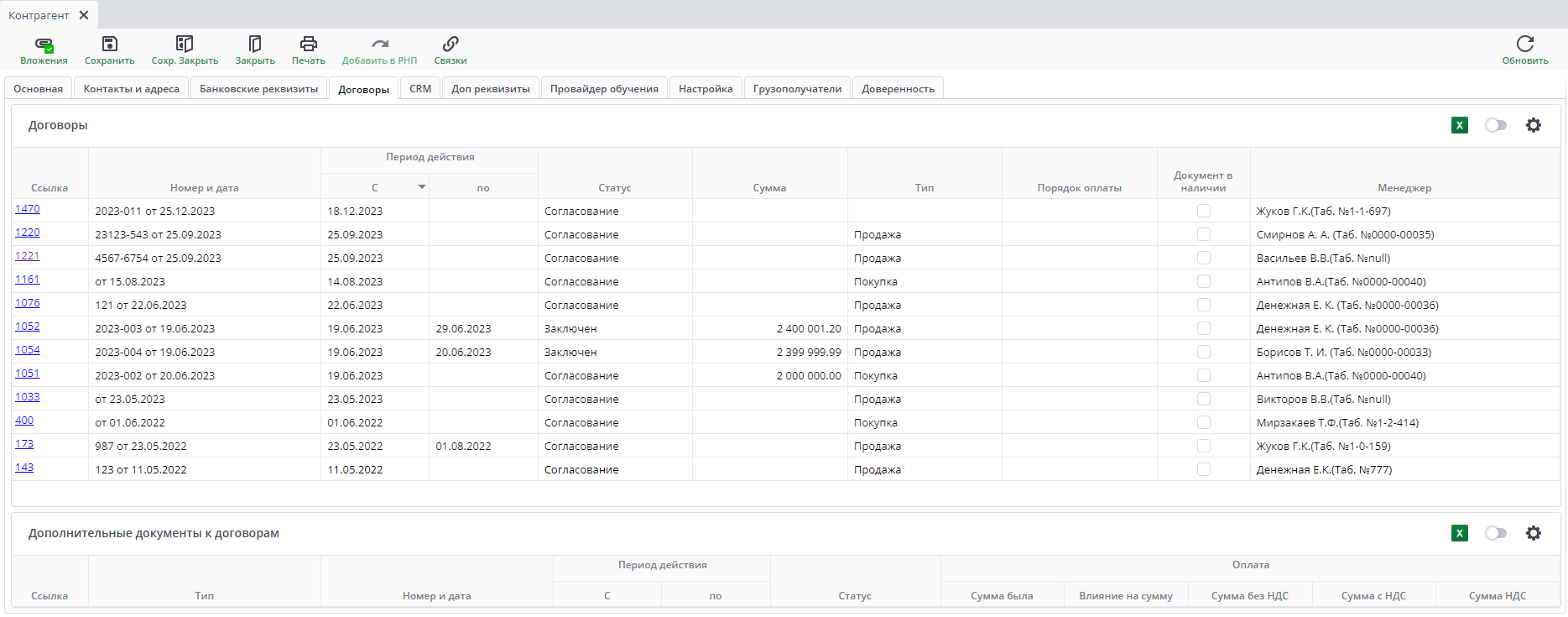
На вкладке "Договоры" отражается история заключения договоров между организацией, для которой ведется учет в системе и рассматриваемым контрагентом.
В первой таблице перечислены все заключенные с контрагентом договоры с основной информацией по ним и ссылками на документы. Вторая таблица заполняется дополнительными соглашениями к договору, на строку с которым нажал пользователь.
Вкладка "CRM"#
Термин CRM в переводе с английского означает управление отношениями с покупателями.
Для автоматического заполнения полей некоторых форм можно заполнить поле "Менеджер", выбрав одного из сотрудников текущей компании администратора системы, а также заполнить варианты склонения должности и ФИО руководителя и ФИО главного бухгалтера рассматриваемого контрагента.
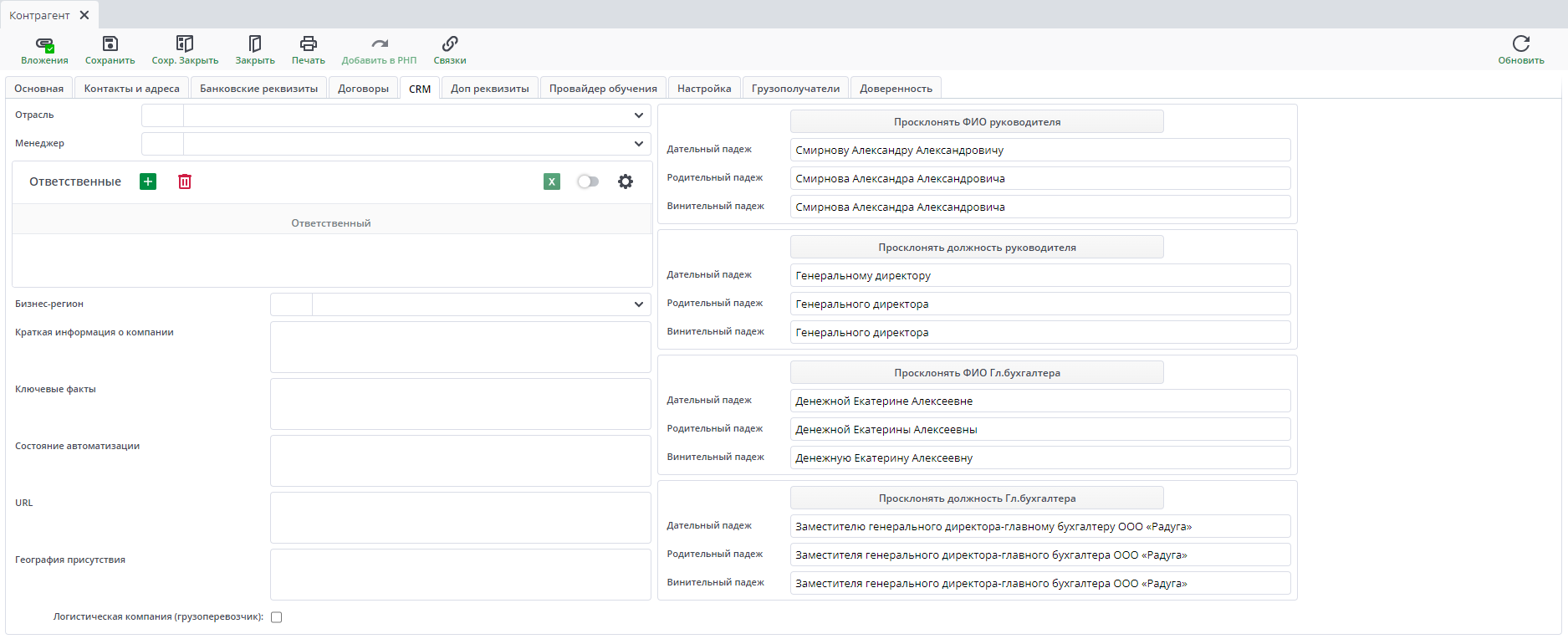
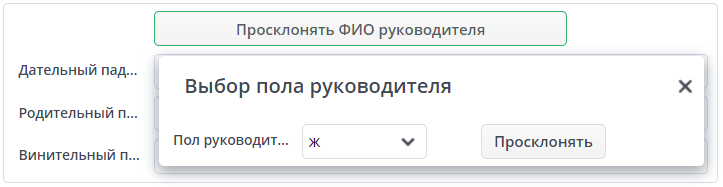
Для быстрого заполнения склонений ФИО и должностей по падежам можно воспользоваться соответствующими кнопками. Будет предложено выбрать пол (ж – женский, м – мужской), и после выбора пола и нажатия на кнопку "Просклонять" поля с дательным, родительным и винительным падежами будут заполнены автоматически.
Следует обратить внимание, что данная функция может работать некорректно при работе с нераспространёнными на территории РФ ФИО. В таком случае необходимо заполнить поля вручную.
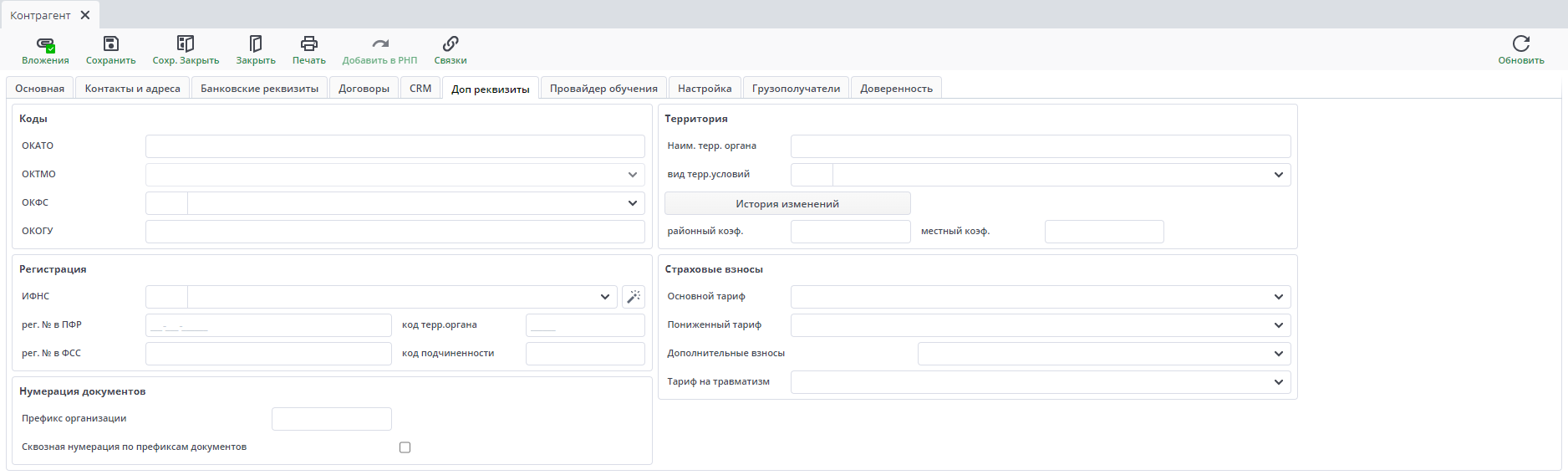
Вкладка "Доп реквизиты"#
На вкладке предлагаются к заполнению дополнительные реквизиты контрагента, не требующие обязательного заполнения, такие как ОКАТО, ОКТМО, регистрационные номера в ПФР и ФСС, вид территориальных условий, районный коэффициент, вид тарифа страховых взносов, вида дополнительных взносов.
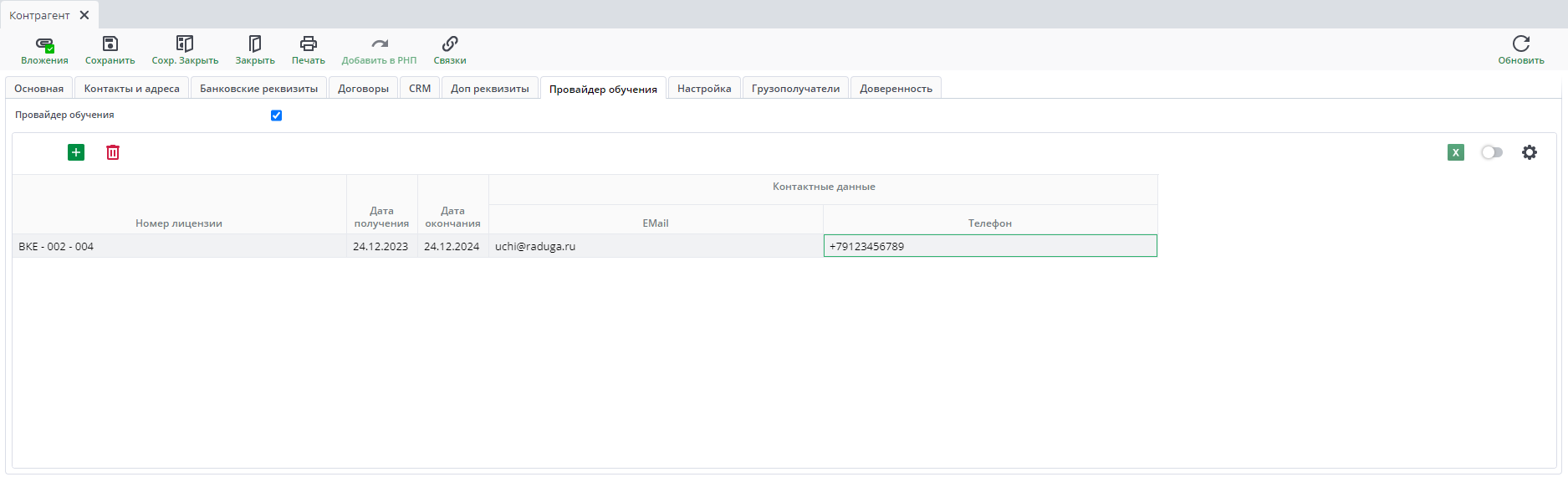
Вкладка "Провайдер обучения"#
Вкладка заполняется, если контрагент является провайдером обучения. Для этого ставится признак "Провайдер обучения" и вводится информация по лицензии на обучение в табличной части по кнопке "Добавить" (+).
Если вкладка не заполнена, то контрагент не будет отражаться в документах по обучению.
Вкладка "Настройка"#
Если рассматриваемый контрагент является одним из контрагентов, то поле "Своя организация" обязательно к заполнению. Поле заполняется одним из значений списка компаний.
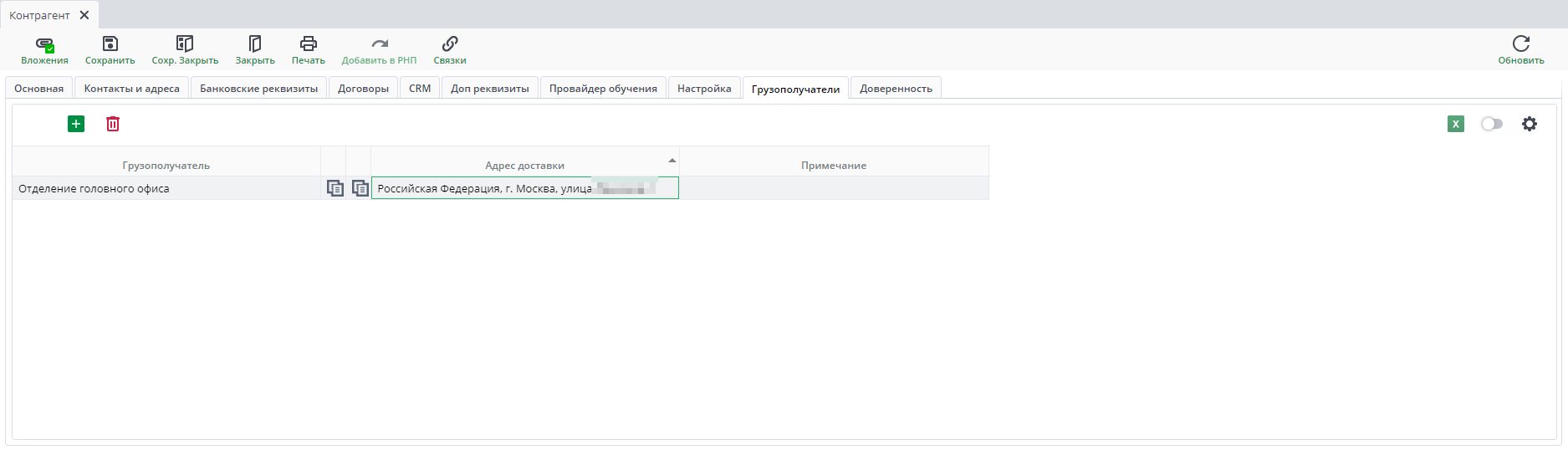
Вкладка "Грузополучатели"#
Заполняется адресами доставки контрагента, которые могут использоваться в расходной накладной.
- Грузополучатель – текстовое поле, заполняется наименованием подразделения.
- Адрес доставки – адрес грузополучателя, является обязательным полем.
- Примечание – текстовое поле.
Если настроена работа с системой "Честный знак", необходимо заполнить текстовое поле "ID в честный знак" и идентификаторы грузополучателей в системе "Честный знак". После заполнении ID контрагента в системе "Честный знак" при нажатии на кнопку "Обновить информацию" таблица заполняется автоматически.
Добавление логотипа#
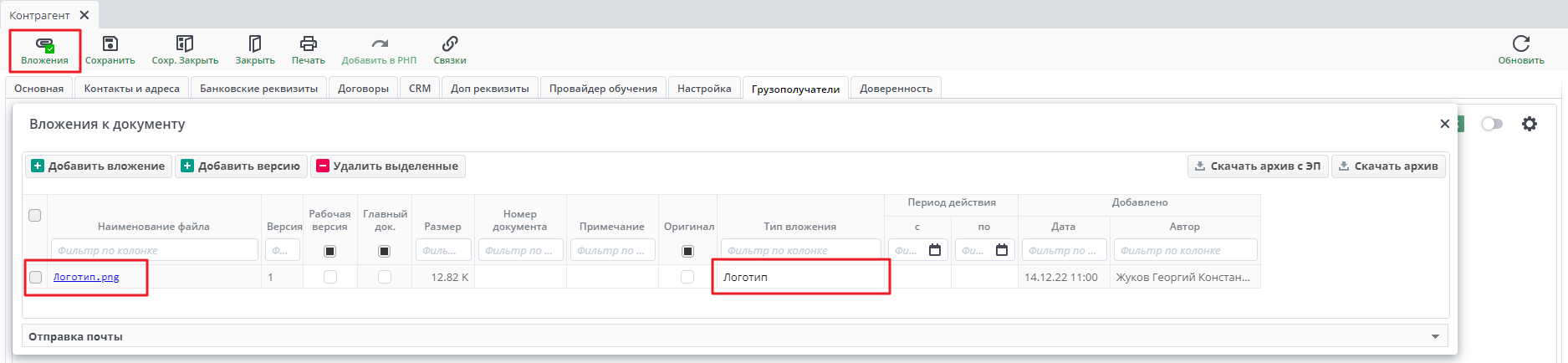
Для отображения логотипа компании в печатной форме, документа, нажмите кнопку "Вложения". Во всплывающем окне "Вложения к документу" нажмите кнопку "Добавить вложение", загрузите графический файл с логотипом. Тип вложения необходимо проставить "Логотип"
Warning
Разрешение файла должно быть максимально - 200х200. В случае загрузки файла с более высоким разрешением, в печатной форме документа кириллические буквы переходят в диакритические знаки (сбрасывается кодировка)
Вкладка "Доверенность"#
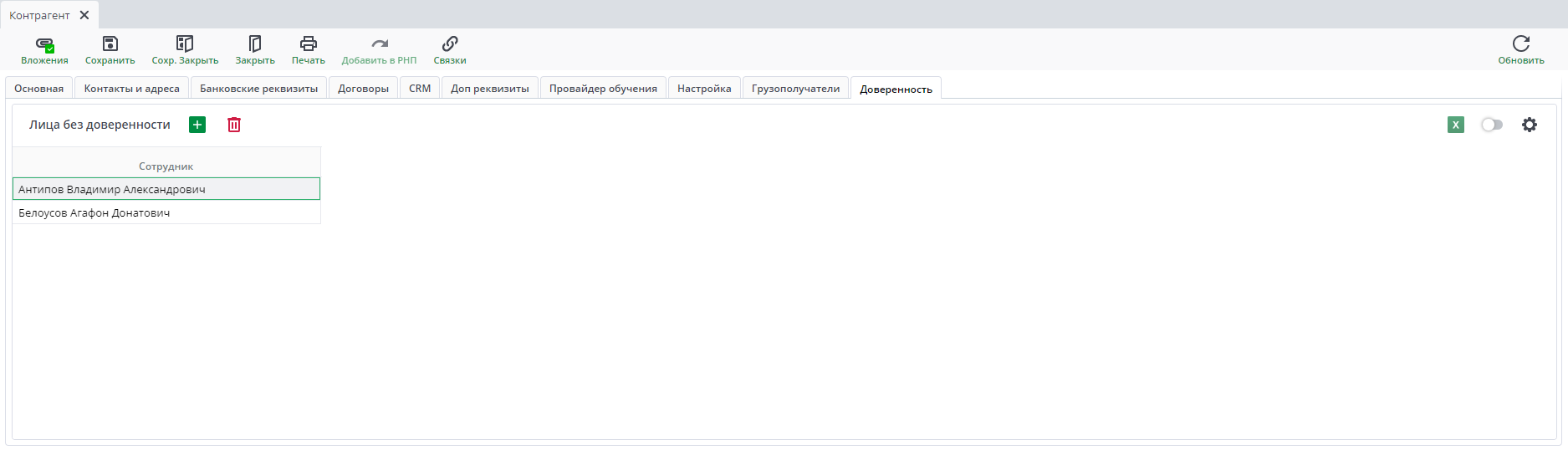
Указываются лица без доверенности, т.е. руководители организации: генеральный директор, директор, его заместители и т.д.
Вкладка "Настройка интеграции с Диадок"#
Диадок — это система юридически значимого электронного документооборота. Пользователи сервиса подписывают документы квалифицированной электронной подписью и обмениваются ими с контрагентами без дублирования на бумаге.
”BoxId (ручной ввод)” – вручную прописывается BoxId организации.
Пример
Яндекс Бизнес – дочерняя организация Яндекса и допустим, что в Лексеме мы работаем с ней (через интеграцию с Диадок). При выставлении счетов на оплату Яндекс Бизнес проставляет реквизиты Яндекса (головного офиса). В этом случае прописывается BoxId Яндекса. Может быть и другой случай, когда работа производится с головной организацией – Яндексом, а счета предоставляются дочерней – Яндекс Бизнесу. В этом случае прописывают BoxId Яндекс Бизнеса.
Boxid - идентификатор ящика организации на сервере Диадока.
Guid — это идентификационный номер в ЭДО.
FnsParticipantId - идентификатор организации на сервере Диадока.
В роуминге - признак работы через другого оператора электронного документооборота, например, Тензор.