Выпуск усиленной неквалифицированной электронной подписи для сотрудника#
Описание#
Усиленная неквалифицированная электронная подпись (УНЭП) представляет собой две уникальные последовательности символов, связанных между собой: закрытый ключ электронной подписи и открытый ключ проверки электронной подписи. УНЭП используется для определения личности, подписавшей электронный документ, и обнаружения внесенных изменений в документ после его подписания.
Процедура выпуска УНЭП доступна только для участников электронного документооборота. УНЭП может применяться для подписания юридически значимых документов, таких как договоры или дарственные, при условии, что участники дали на это согласие.
Обязательным условием для успешной идентификации сотрудника в удостоверяющем центре является правильное заполнение следующих полей в справочнике "Физические лица":
1) ФИО
2) Дата рождения
3) СНИЛС
4) ИНН
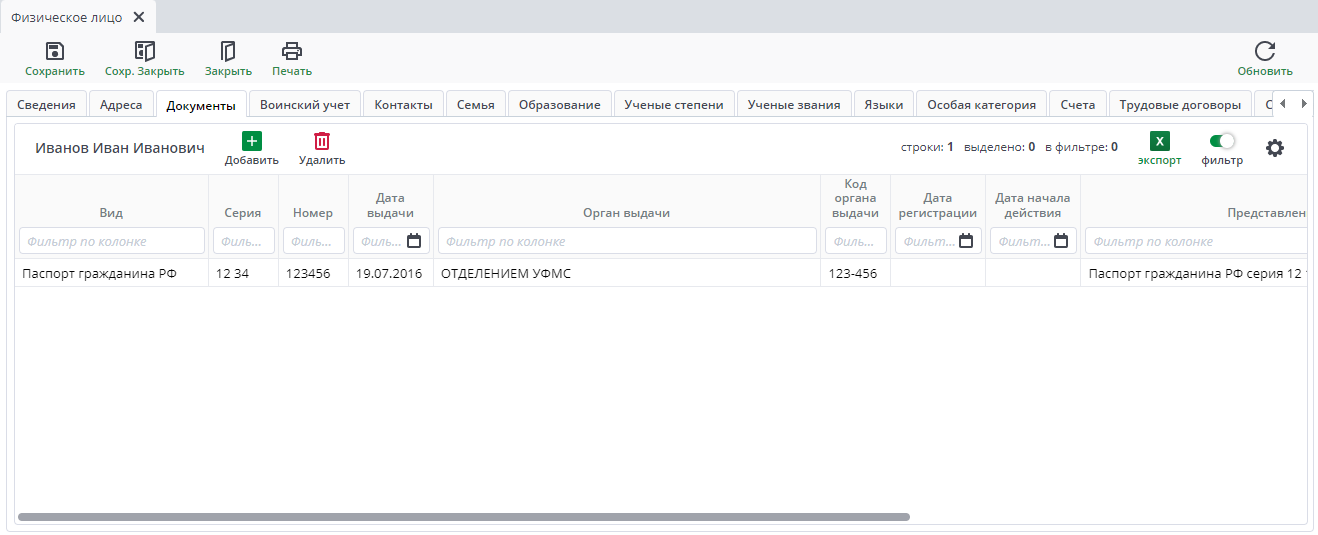
5) Серия и номер паспорта, дата выдачи, код подразделения. Все должно быть строго по паспорту – совпадать пробелы, сокращения, регистры, е/ё.
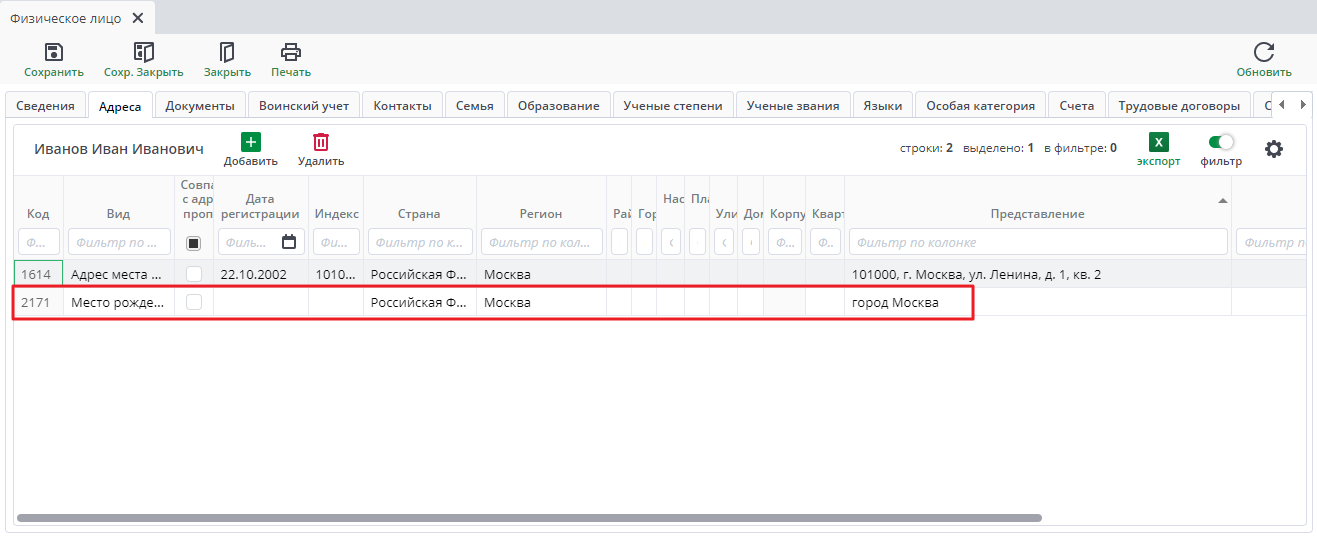
6) Адрес места рождения (как в паспорте). Все должно быть строго по паспорту – совпадать пробелы, сокращения, регистры, е/ё. Заполняется столбец "Представление"
Создание заявки на выпуск УНЭП#
Для создания заявки необходимо перейти Меню - Управление ЭП - Заявки на выпуск сертификатов ЭП и в открывшемся реестре нажать кнопку "Создать". Пользователь должен обладать специальными правами. Для доступа необходимо обратиться к администратору системы.

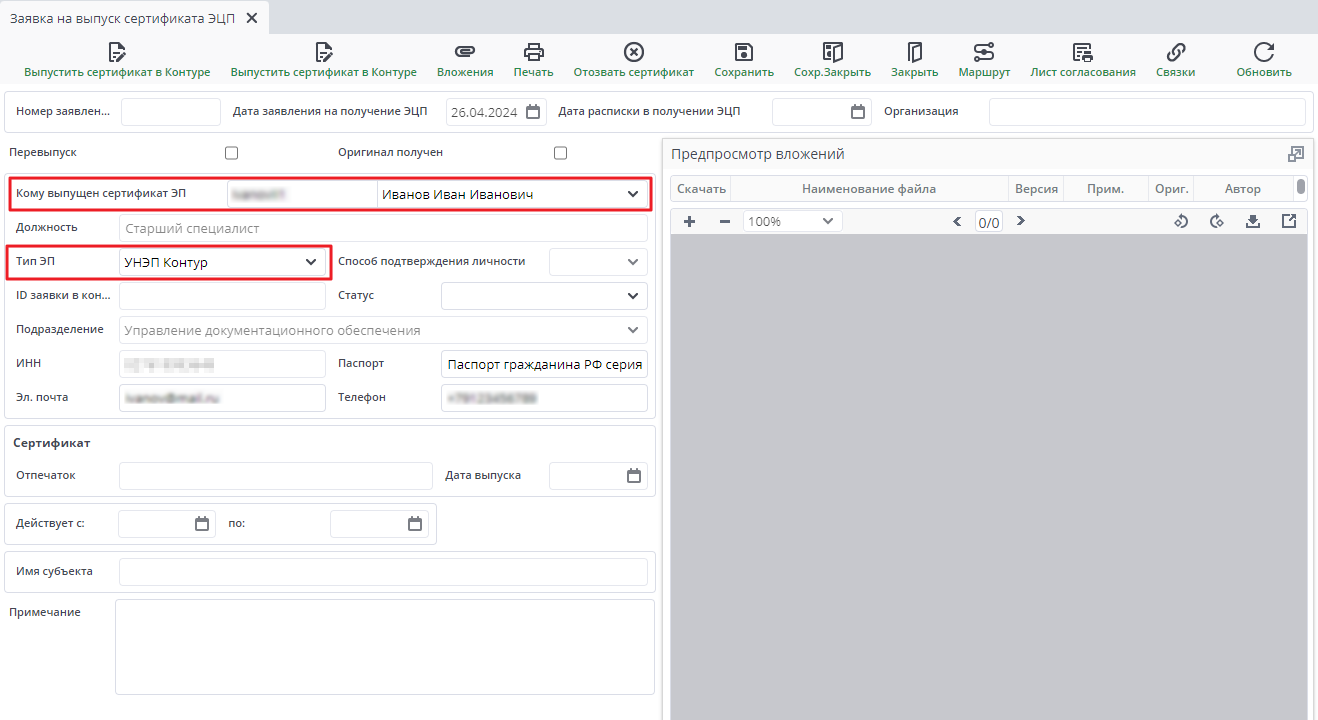
В поле "Кому выпущен сертификат ЭП" из выпадающего списка необходимо выбрать сотрудника. В поле "Тип ЭП" указывается УНЭП Контур.
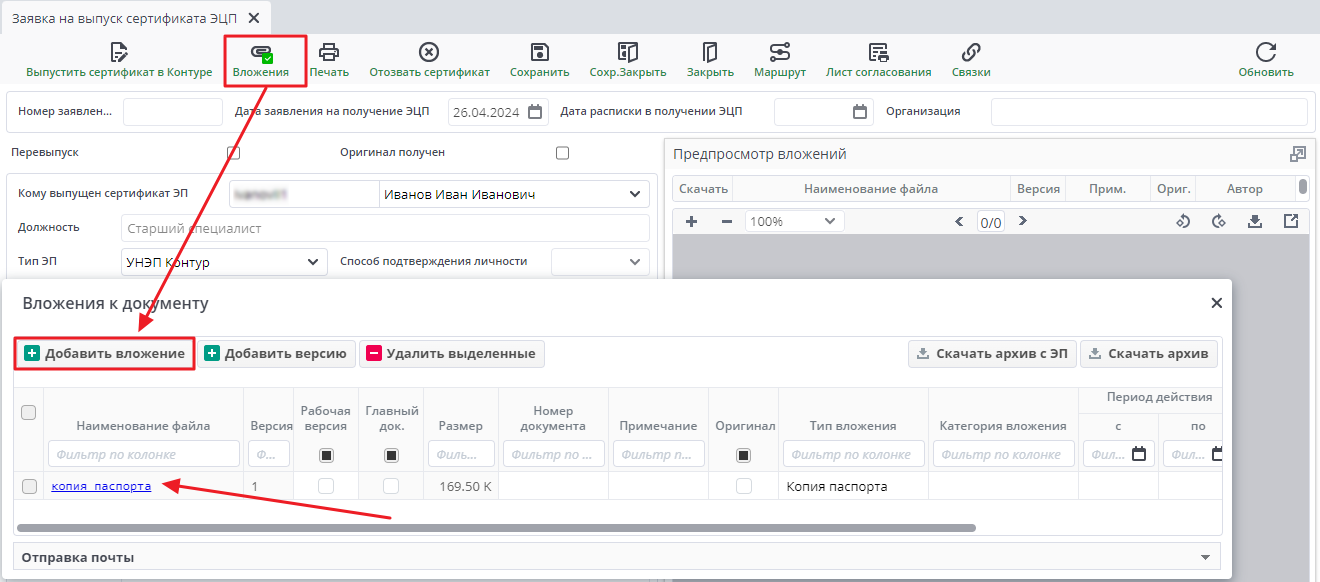
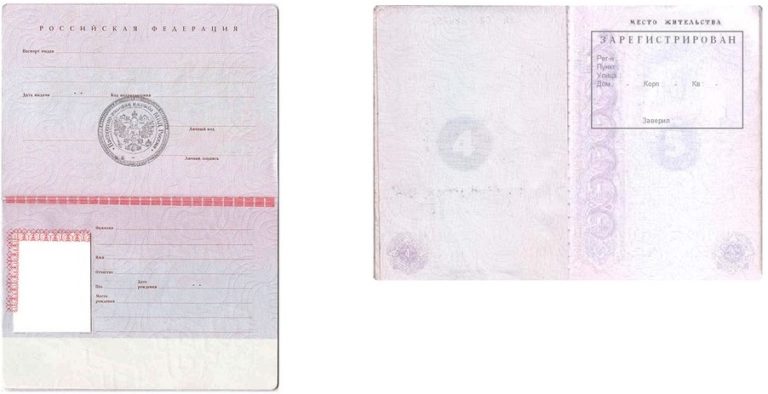
Ответственный сотрудник за выпуск сертификата вкладывает сканированную копию паспорта сотрудника во вложение к данной заявке (поддерживаемый формат файлов - pdf, png, jpeg). На данном этапе ответственный сотрудник должен провести очное удостоверение личности – проверить, что сканированная копия паспорта соответствует лицу, на которое выпускается сертификат электронной подписи. Сканированная копия должна быть одним файлом, в которой отсканирована главная страница паспорта и страница прописки. После этого заявку необходимо сохранить. Поле "Способ подтверждения личности" автоматически заполняется значением "Очно".
Warning
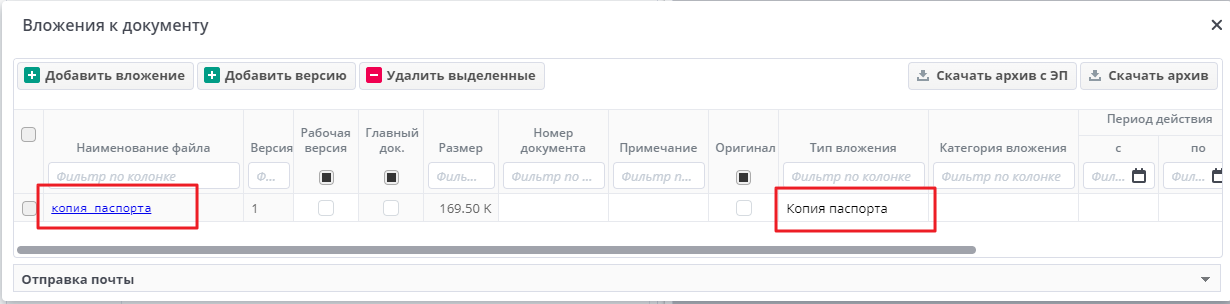
Важно: напротив сканированого файла паспорта нужно установить Тип вложения = «Копия паспорта»
 )
)
Далее в панели инструментов необходимо нажать на "Выпустить сертификат в Контуре" и выбрать "Отправить заявку на выдачу сертификата в Контур".
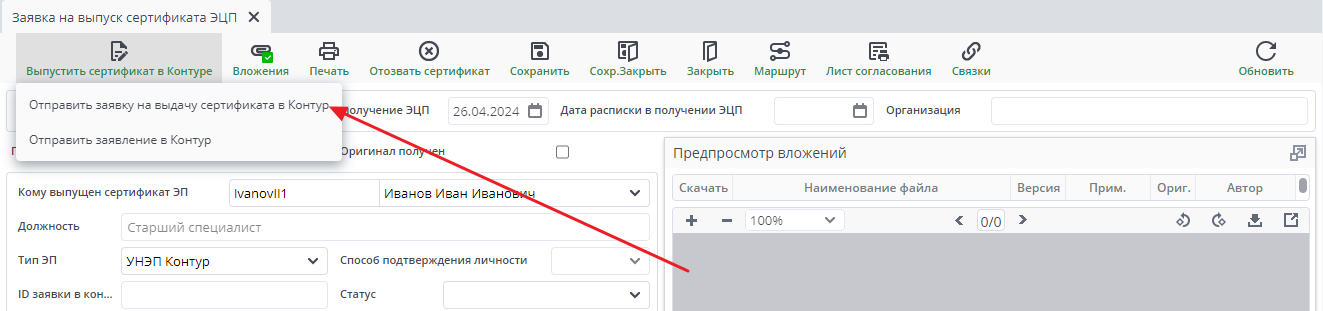
В верхней панели появятся информационные сообщения что заявка зарегистрированы, необходимые данные были переданы в удостоверяющий центр:
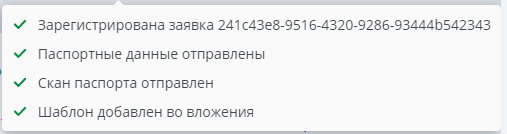
После этого заявка автоматически направляется в удостоверяющий центр, который сформирует шаблон заявления на выдачу сертификата электронной подписи и после этого отправить в систему в эту же заявку.
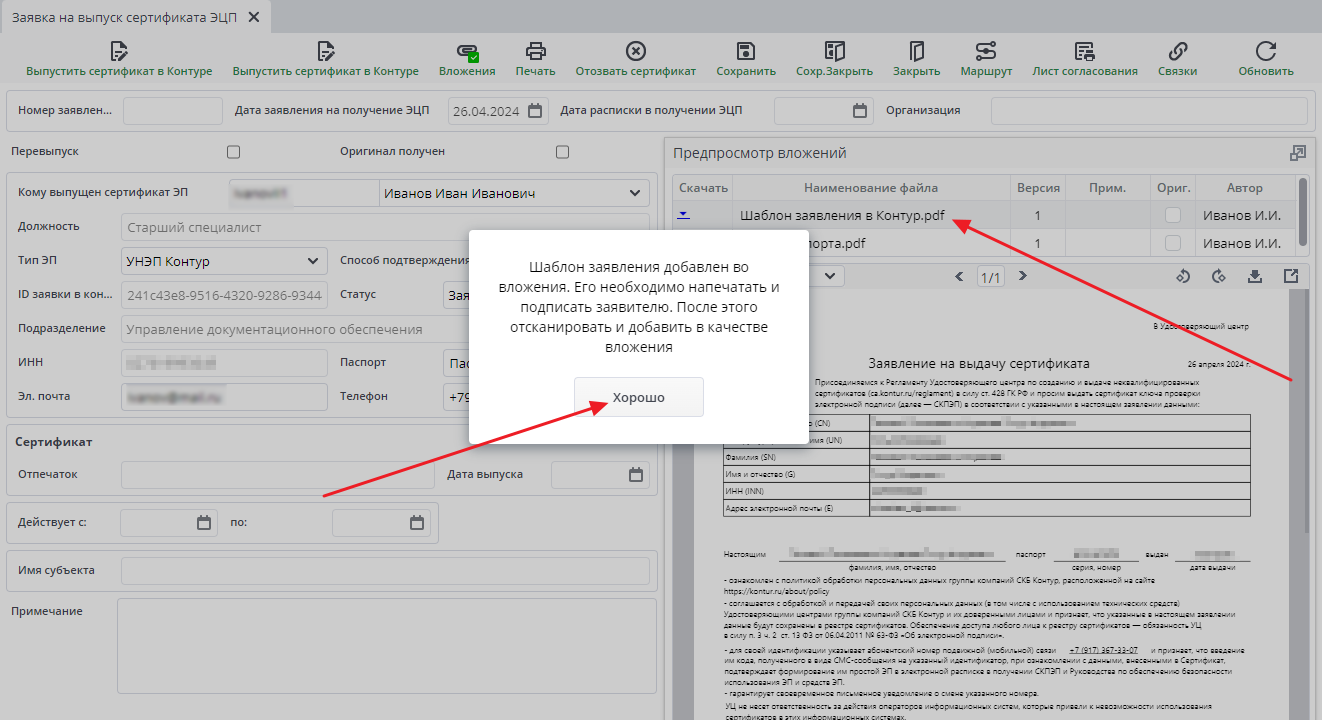
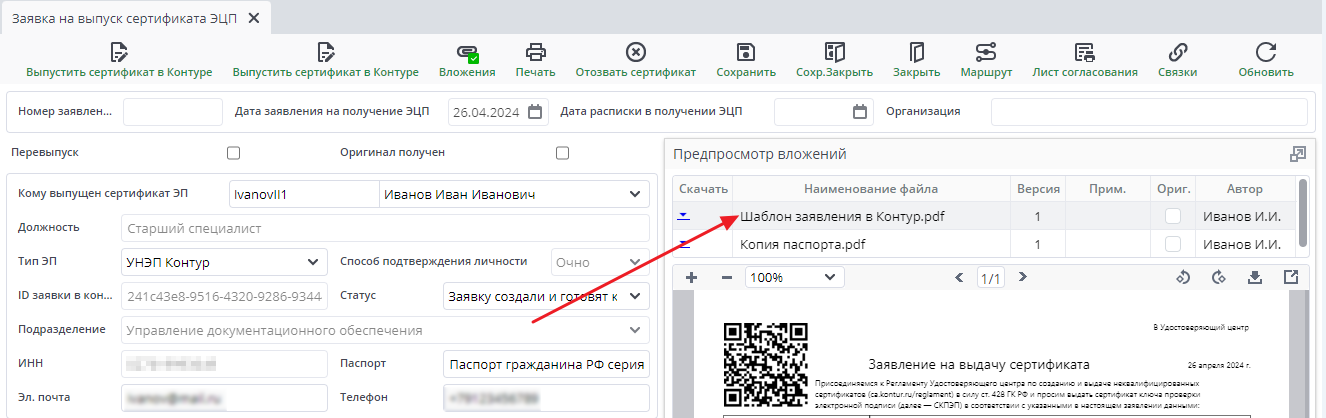
Шаблон данного заявления необходимо распечатать и подписать мокрой подписью сотрудника, на которого выпускается данный сертификат. После этого подписанный шаблон вкладывается во вложение к данной заявке.
Warning
Важно: напротив сканированого файла паспорта нужно установить Тип вложения = «Заявление на выпуска сертификата Контур»
Примечание
Иногда файл скачивается в расширении без точки. В этом случае необходимо перед "pdf" проставить точку.

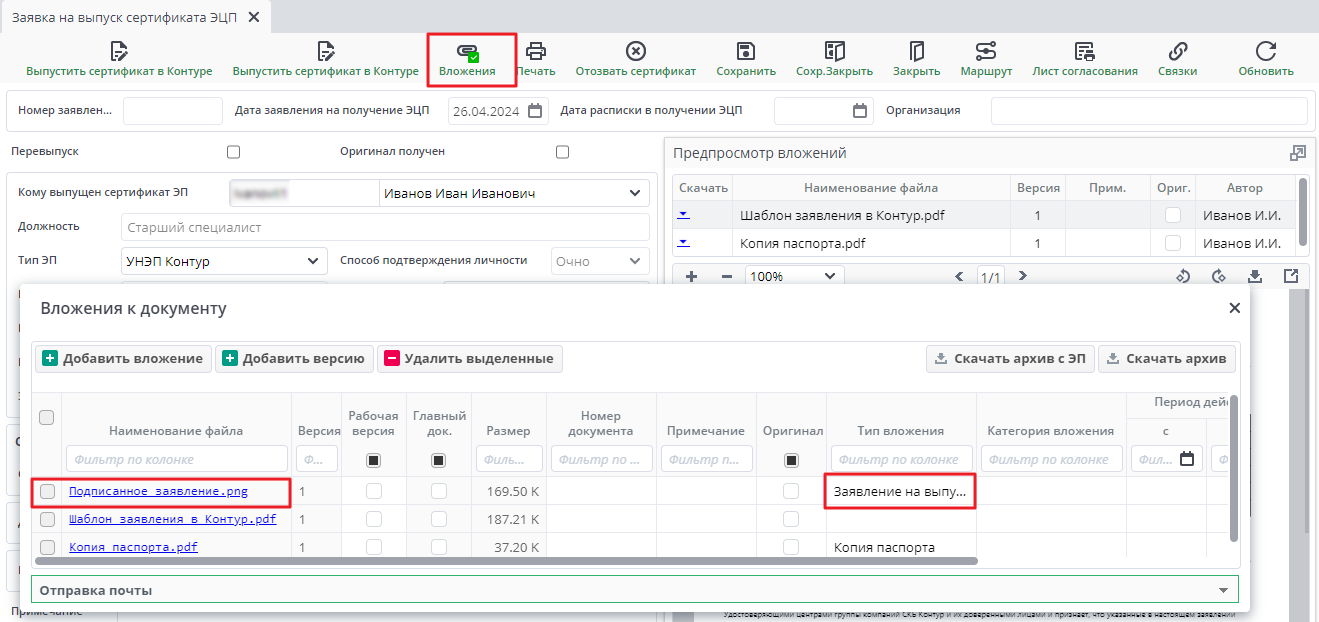
После этого подписанное заявление необходимо отправить в удостоверяющий центр. Для этого в панели инструментов необходимо нажать на "Выпустить сертификат в Контуре" и выбрать "Отправить заявление в Контур".
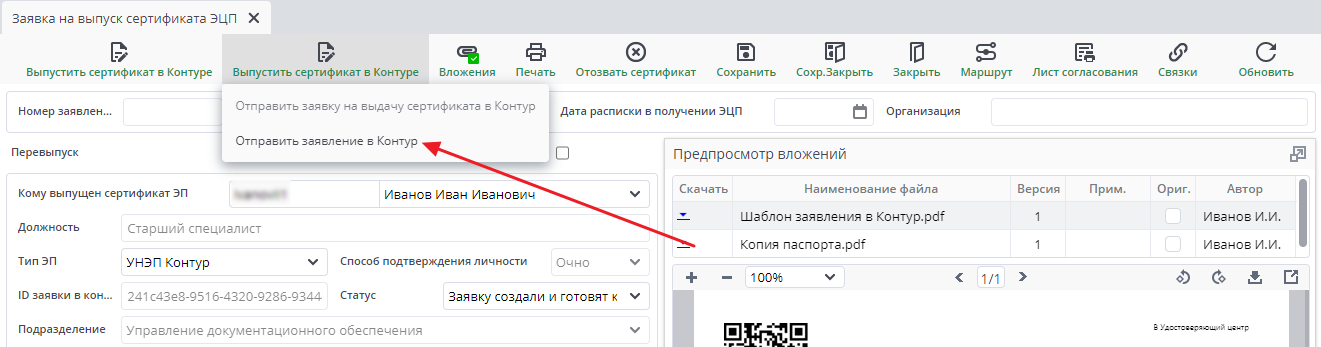
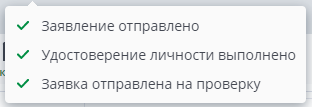
После этого появятся информационные сообщения об отправке заявления. На данном этапе ответственный сотрудник официально подтверждает факт в системе, что тот, на кого выпускается сертификат ЭП и владелец паспорта - одно лицо. После проверки удостоверения личности, заявка направляется на проверку.
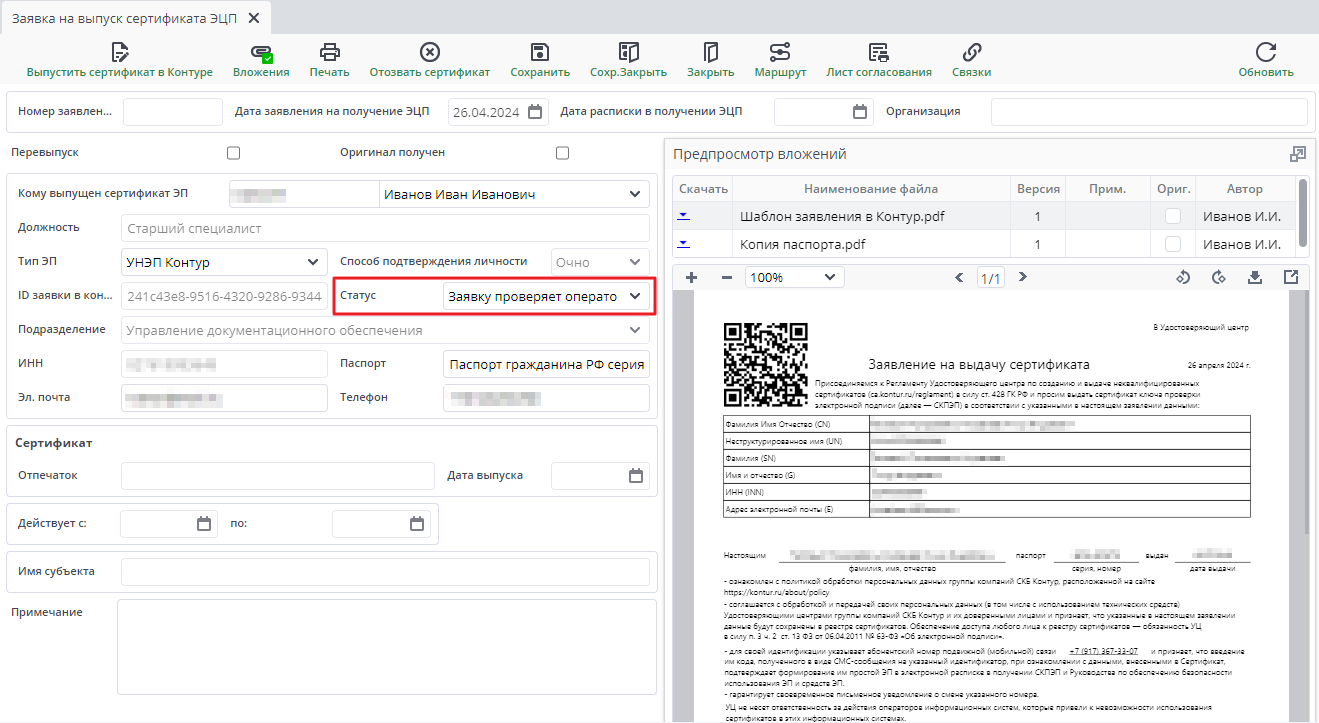
В поле "Статус" автоматически будет заполнено значением что заявку проверяет оператор.
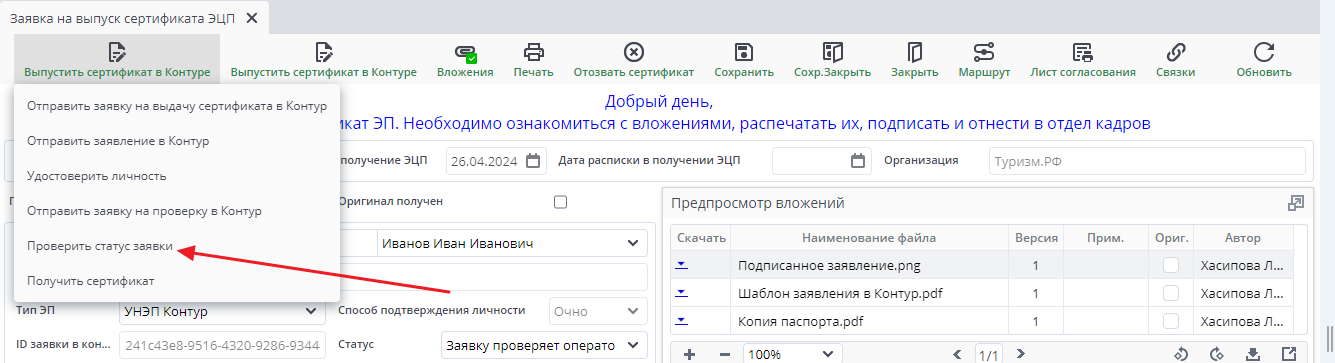
Проверить статус готовности выпуска сертификата возможно по кнопке «Выпустить сертификат в Контур»- «Проверить статус заявки».
Как только сертификат электронной подписи будет выпущен – в системе появится соответствующее сообщение.
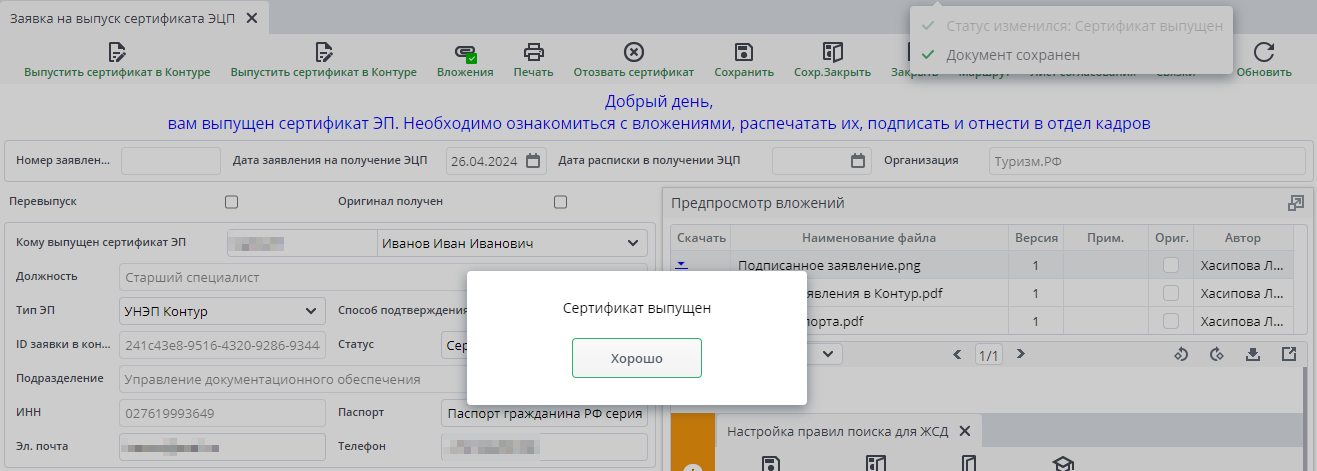
В системе настроена автоматическая выгрузка сертификатов в систему, но возможно также это сделать самостоятельно. Для этого в панели инструментов необходимо нажать на "Выпустить сертификат в Контуре" и выбрать "Получить сертификат".
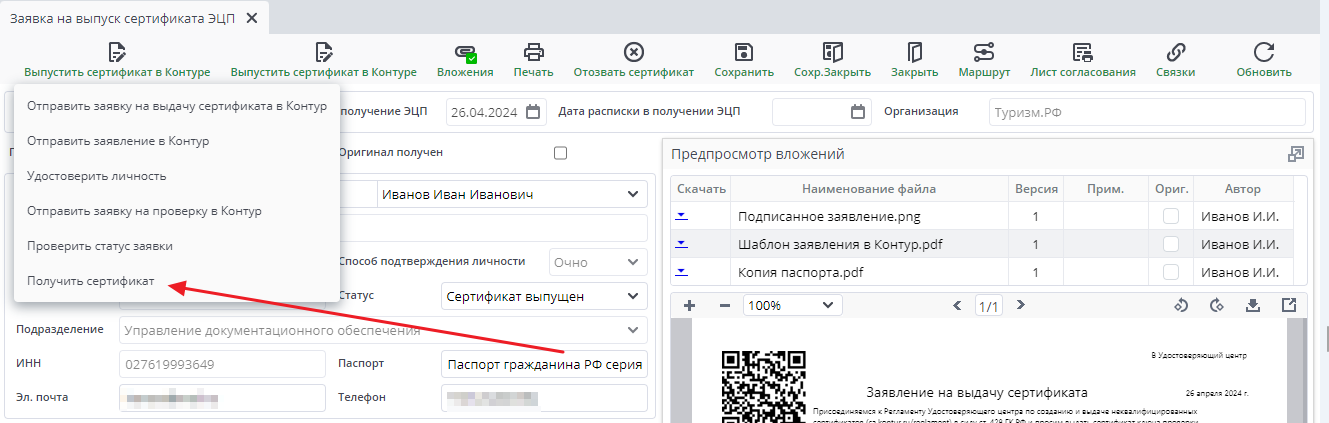
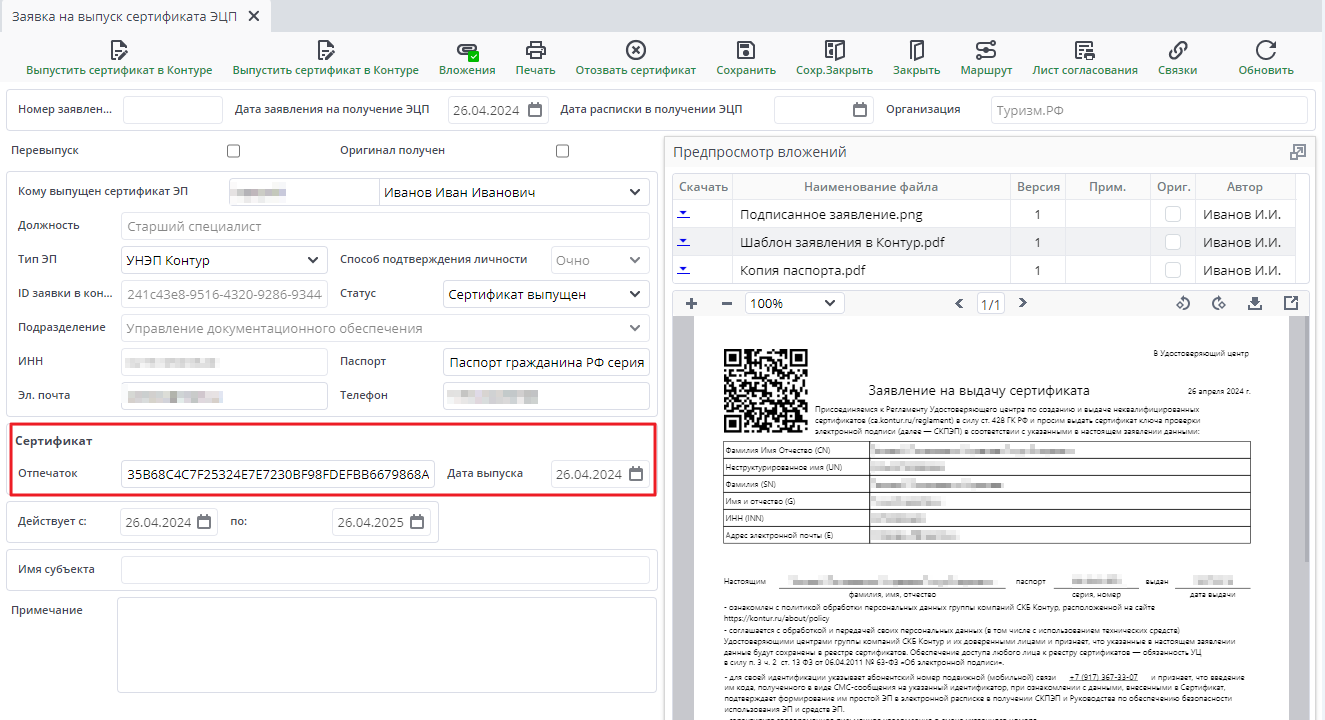
После этого сертификат загрузится в систему и в заявке на выпуск заполнятся соответствующие поля в заявке:
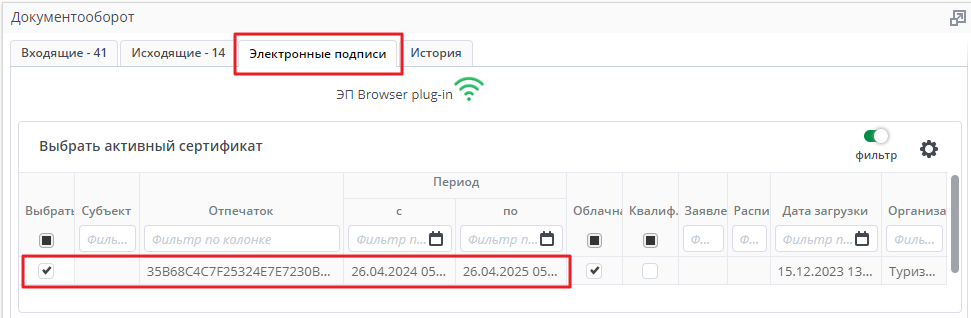
После этого сертификат становится доступным у сотрудника на главной странице во вкладке «Электронные подписи». Необходимо проставить галочку «Выбрать» напротив него и можно начинать работать в системе.