Общие принципы работы с мобильным приложением#
Главная страница#
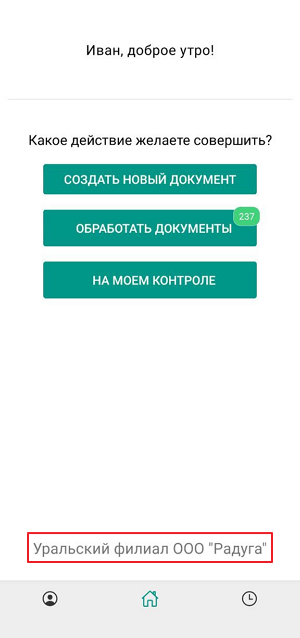
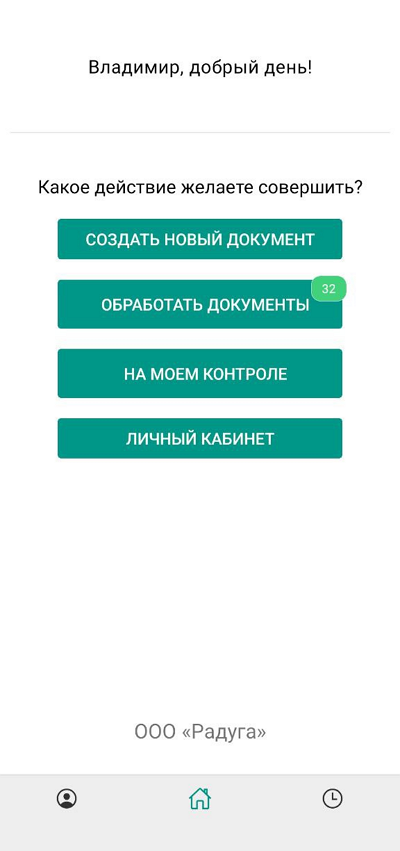
После прохождения авторизации откроется главная страница, на которой необходимо выбрать - какое действие необходимо совершить. При нажатии на "Создать новый документ" откроется форма, в которой необходимо выбрать какой тип документа необходимо создать. При нажатии на "Обработать документы" откроется реестр документов на обработку. При нажатии на "На моем контроле" откроеется реестр документов находящиеся на контроле. При нажатии на "Личный кабинет" откроется форма личного кабинета сотрудника.
Просмотр документов#
При нажатии на "Обработать документы" откроется реестр документов на обработку
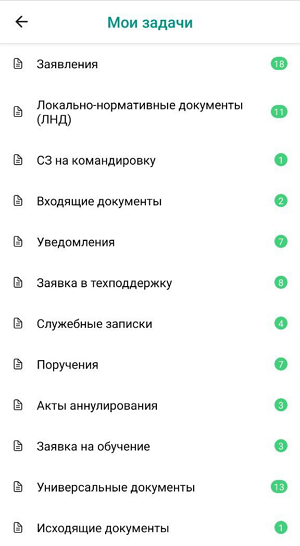
В данной вкладке отображаются все документы пользователя, которые необходимо обработать.
Подробнее как подписать и ознакомиться с документом можно прочитать в разделе Согласование документов в мобильном приложении, Обработка документа в вебверсии.
В реестре документов выбирается документ который необходимо обработать.
После нажатия на документ открывается окно документа.
Вкладка "Вложения"#
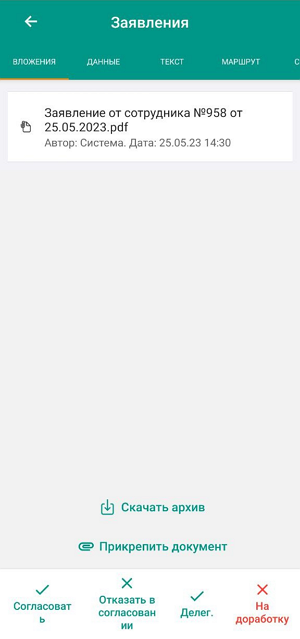
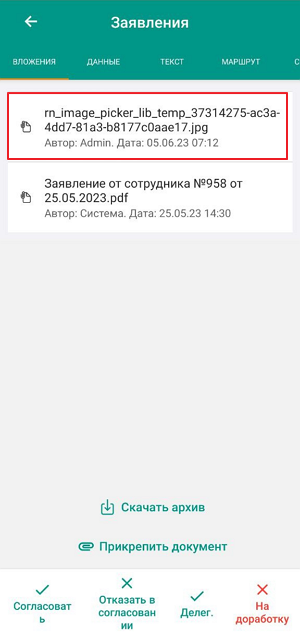
На данной вкладке отображаются вложенные файлы к данному документу. По нажатию на файл, можно просмотреть содержимое файла.
Warning
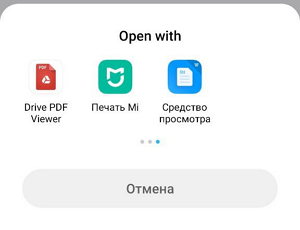
Для возможности просмотра любого файла в смартфоне на базе Android должна быть установлена программа, функционал которой позволяет работать со многими форматами текстовых файлов, например WPS Office. В большинстве современных смартфонов такая программа установлена вместе с заводскими настройками. При открытии файла появится дополнительное окно, в котором смартфон предложит различные варианты работы с данным файлом.
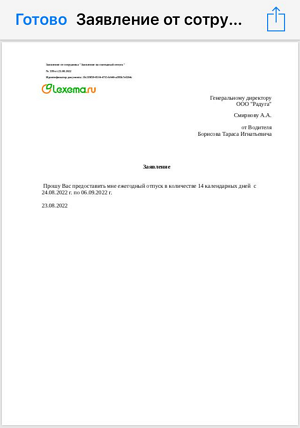
В смартфонах на базе IOs текстовые файлы отображаются внутри приложения без дополнительного программного обеспечения
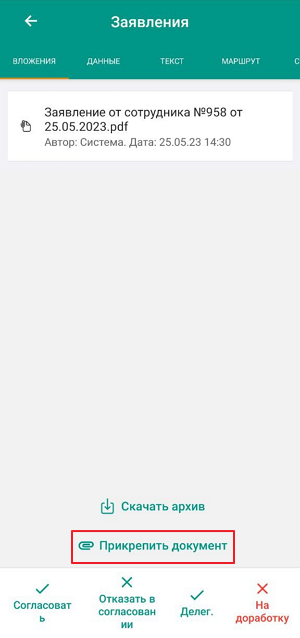
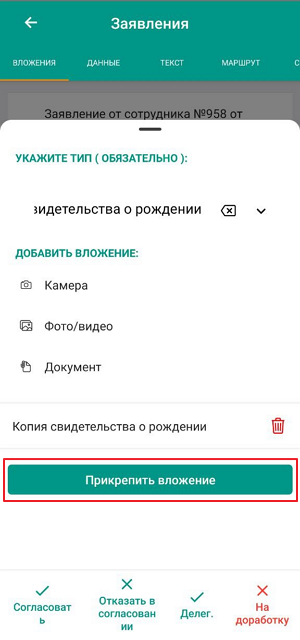
При необходимости в документ возможно добавить необходимое вложение. Для этого необходимо нажать на кнопку "Прикрепить документ".
Во всплывающем окне необходимо выбрать: "Тип вложения" из выпадающего списка и выбрать способ добавления вложения через кнопку "Добавить вложение" (сделать фотографию, прикрепить имеющуюся фотографию или добавить документ). После добавления вложения, вложение будет отображаться в списке. Его можно предсмотреть, нажав по названию типа, либо удалить через иконку "корзины".
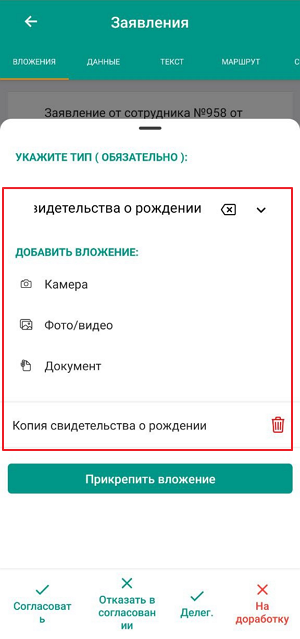
После этого необходимо нажать кнопку "Прикрепить вложение". Вложение будет добавлено в документ.
Вкладка "Данные"#
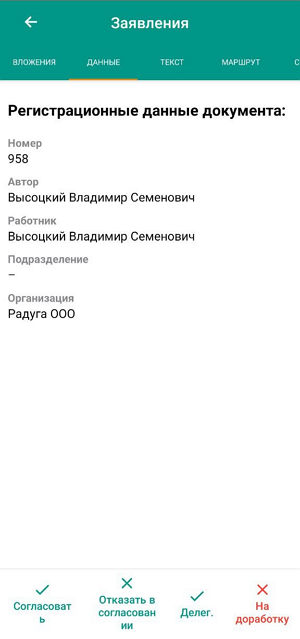
На данной вкладке отображаются регистрационные данные документа: номер документа, работник, автор, подразделение и организация.
Вкладка "Текст"#
На данной вкладке размещено основное содержание документа.
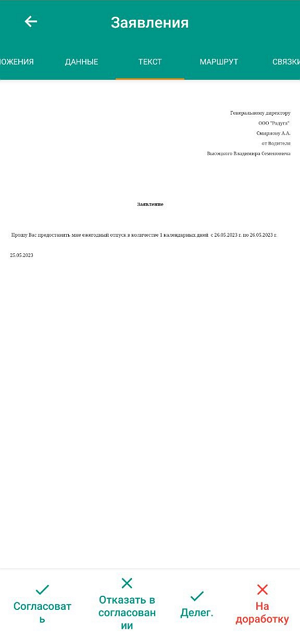
В мобильном приложении присутствует возможность просмотра текста посредством увеличения или уменьшения масштаба с помощью пальцев: для увеличения следует развести два пальца на экране, а для уменьшения - сделать обратное движение, сведя два пальца вместе.
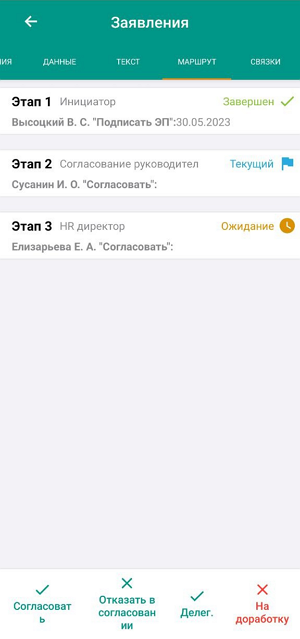
Вкладка "Маршрут"#
На данной вкладке отображается маршрут документа
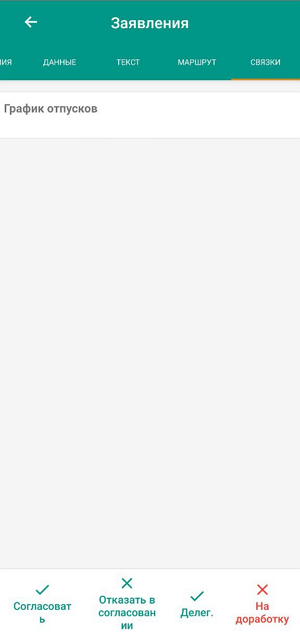
Вкладка "Связки"#
На данной вкладке отображаются документы, которые имеют связку с текущим. При нажатии на документ произодет автоматическая переадресация на этот документ.
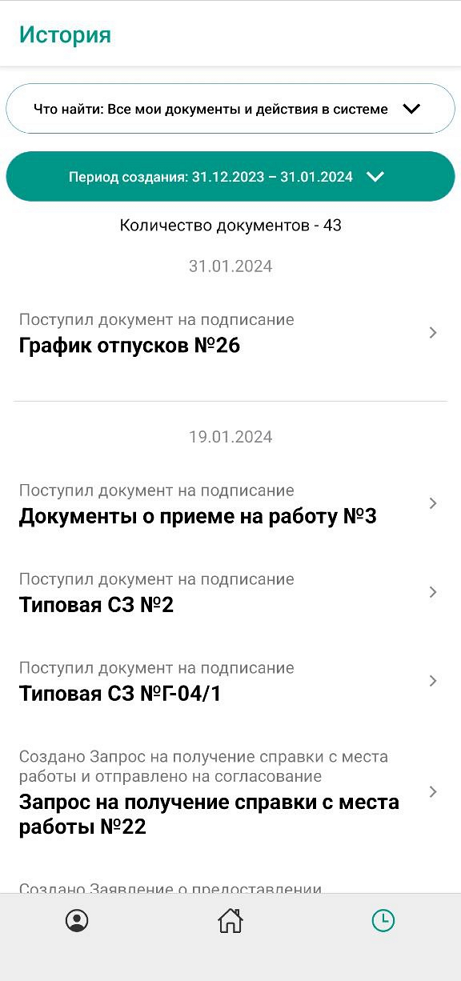
История#
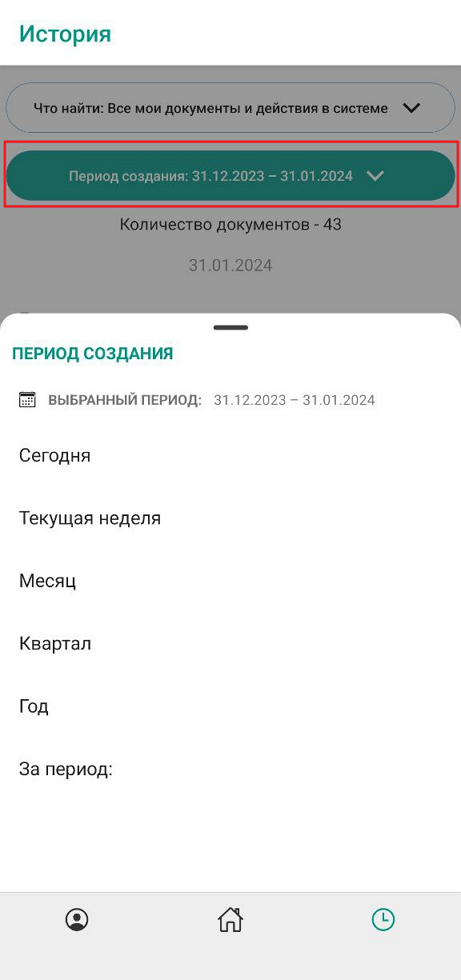
В данной закладке отображаются все документы, которые были обработаны пользователем.
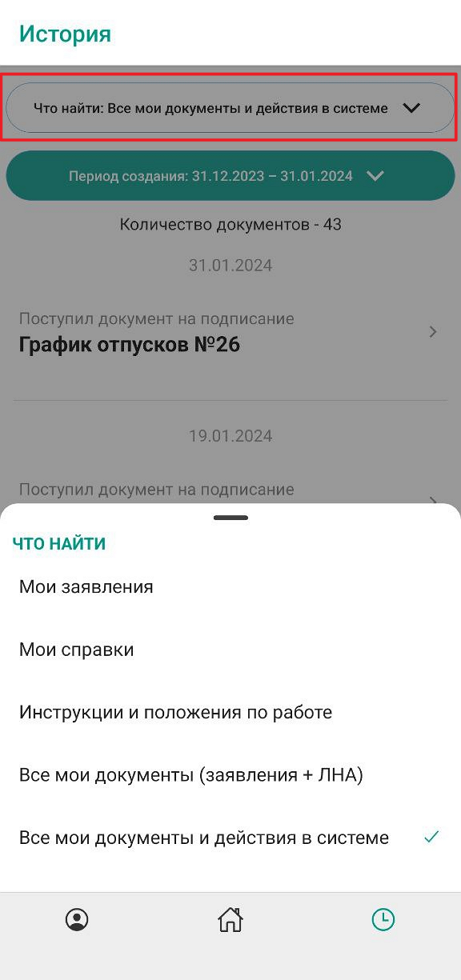
По фильтру "Что найти" можно отфильтровать отображение документов по определенным условиям.
По фильтру "Период создания" можно отфильтровать отображение документов по определенному периоду.
Документы на контроле#
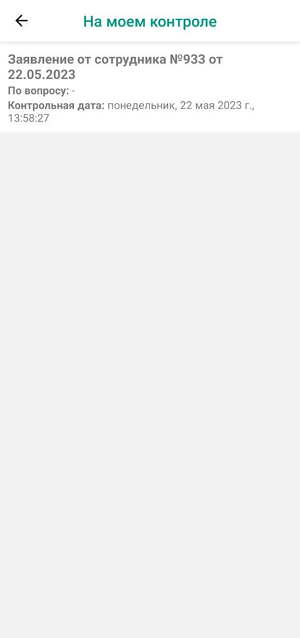
При нажатии на "На моем контроле" откроеется реестр документов находящиеся на контроле. Для просмотра документа необходимо нажать на него, после чего произодет автоматическая переадресация на этот документ.
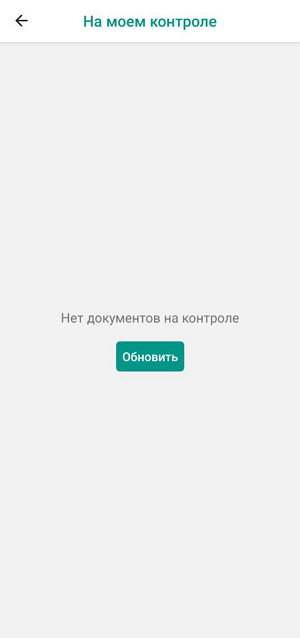
При отсутствии документов на контроле, мобильное приложение оповестит об этом.
Личный кабинет#
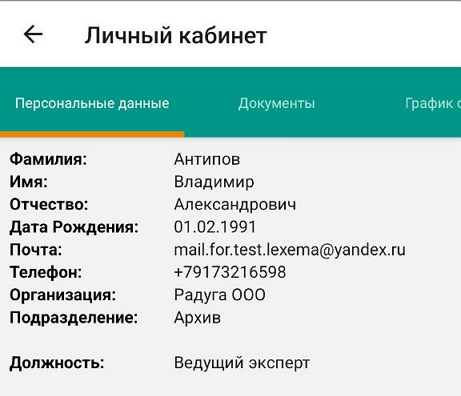
Личный кабинет сотрудника включает в себя отображение личных данных сотрудника оставшиеся дни отпуска, отправленные документы и локальные нормативные акты.
Персональные данные#
На данной вкладке отображаются личные данные сотрудника, а также занимаемая должность.
Документы#
На данной вкладке отображаются паспортные данные сотрудника, ИНН, СНИЛС, об образовании и военном билете.
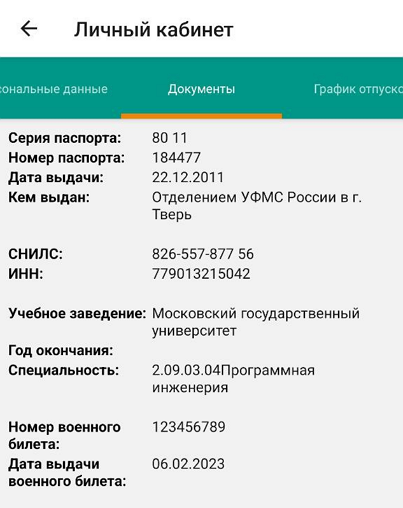
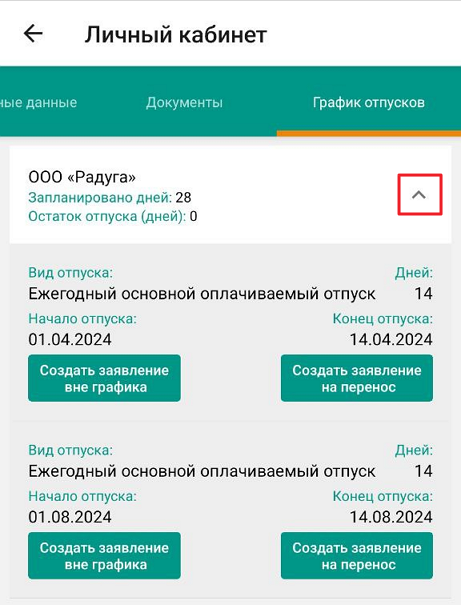
График отпусков#
На данной вкладке отображается график отпусков сотрудника. Чтобы развернуть график, необходимо нажать на стрелочку справа.
Также на данной вкладке возможно создать заявление на отпуск вне графика либо на перенос согласно графика.
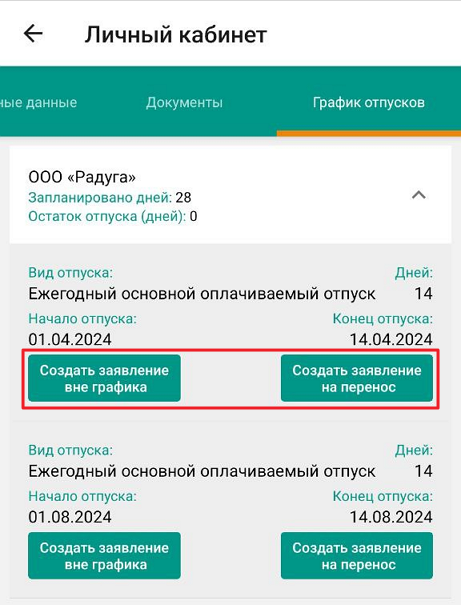
При нажатии на "Создать заявление вне графика" автоматически откроется новая форма заявления.
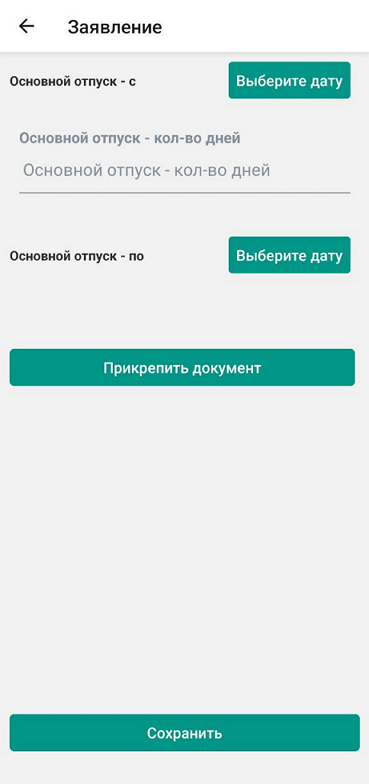
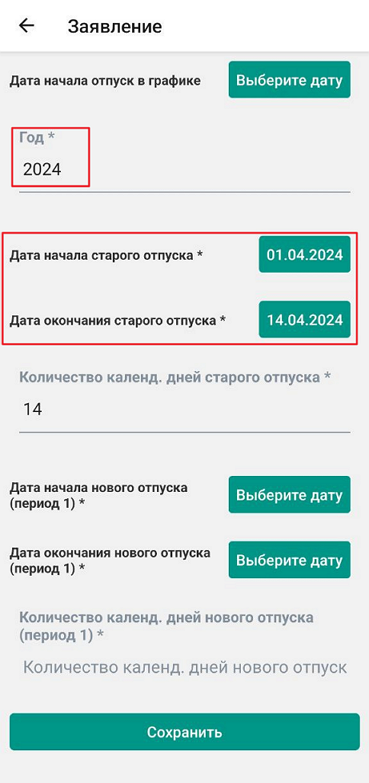
При нажатии на "Создать заявление на перенос" автоматически откроется новая форма заявления, где автоматически будут заполнены атрибуты согласно графика.
Выбор компании#
При нажатии на иконку профиля откроется страница, на которой будет указан сайт приложения, выбранная организация и кнопка, по которой можно выйти из системы.
Чтобы переключаться между организациями необходимо нажать на организацию и выбрать другую из списка.
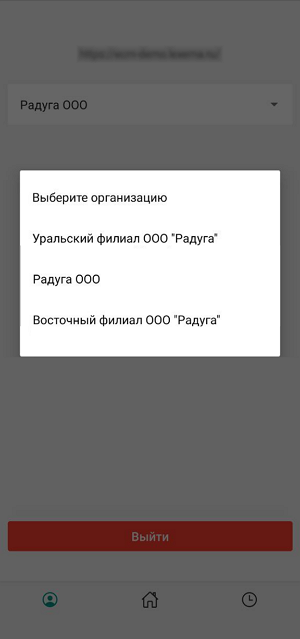
Выбранная организация будет отображаться на главной странице в нижней части экрана