Проверка контрагента#
Общее описание назначения документа#
Проверка контрагента - это документ, который содержит информацию о проверке контрагента на соответствие требованиям компании. В нём указываются данные о контрагенте (название организации, ИНН, ОГРН и т.д.), а также результаты проверки, включая проверку наличия задолженностей, судебных решений и других факторов, имеющих возможность повлиять на сотрудничество с контрагентом.
Также документ может содержать рекомендации по дальнейшему взаимодействию с контрагентом или решение об отказе от сотрудничества.
Цель документа Заявки на проверку контрагентов – проверка новых контрагентов или проверка контрагентов, которые превысили свой порог суммы договора.
Реестр#
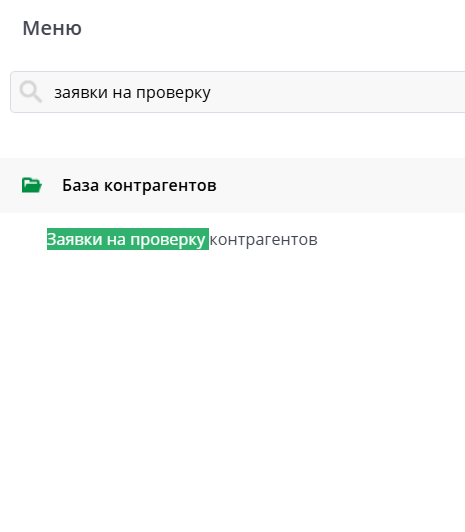
Для входа в документ необходимо в меню в группе "База контрагентов" выбрать пункт "Заявки на проверку контрагентов" или же ввести в поисковой строке.
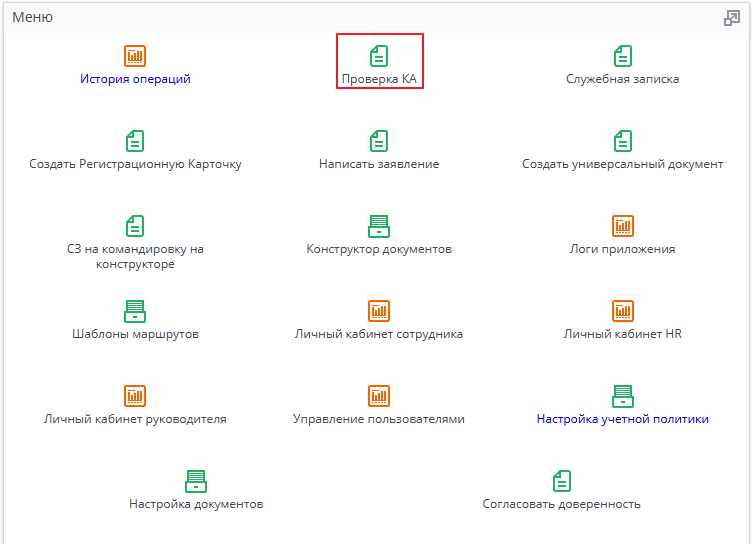
Так же можно создать проверку контрагента на главной форме в плиточном меню нажав на кнопку "Проверка КА".
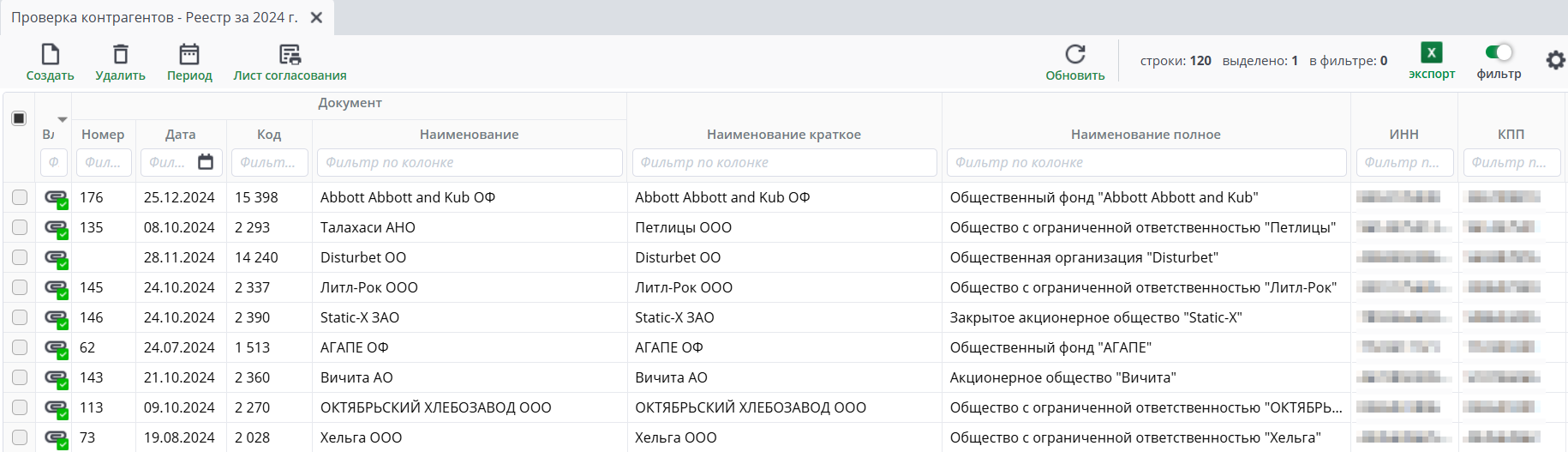
Документ может быть создан автоматически при создании маршрута к договору либо вручную из реестра. Из документа "Договор" проверка контрагента запускается автоматически и сразу переходит на этап согласования, по завершении которого Инициатор договора получает уведомление.
Для создания проверки контрагента вручную необходимо нажать на кнопку "Создать" на верхней панели инструментов.
Карточка заявки на проверку контрагентов#
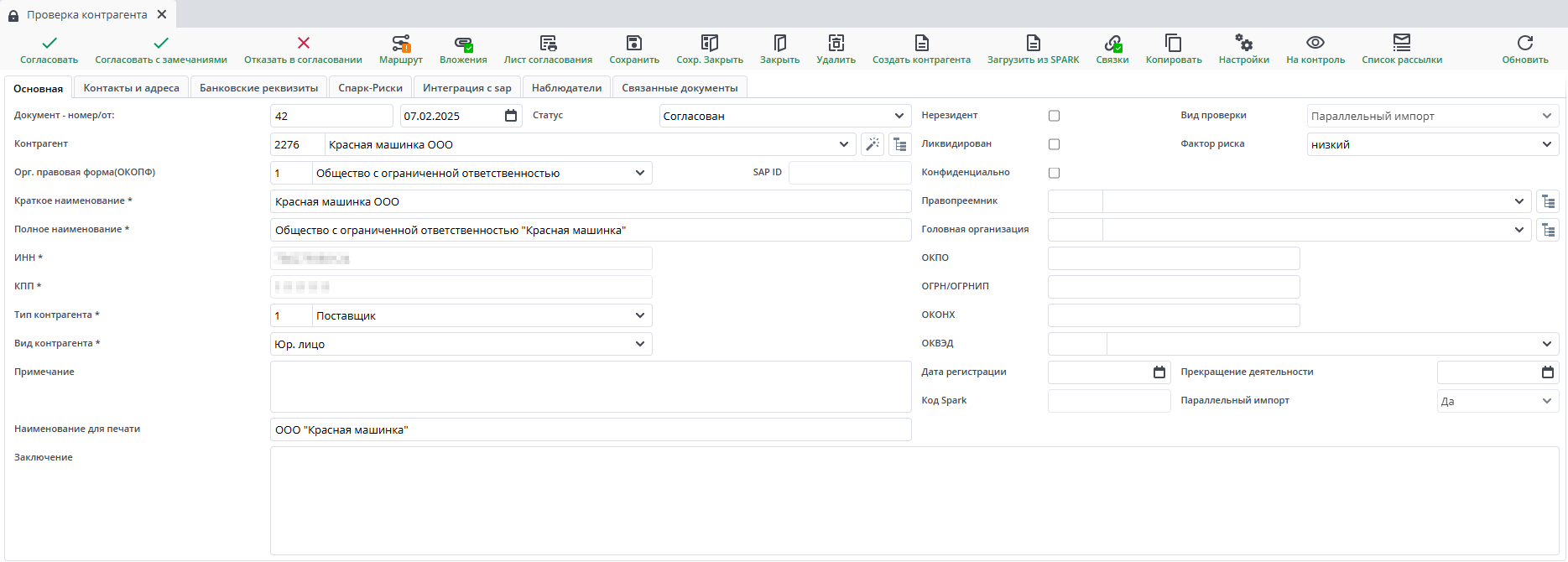
На скрине ниже показан пример заполненного документа "Заявки на проверку контрагентов":
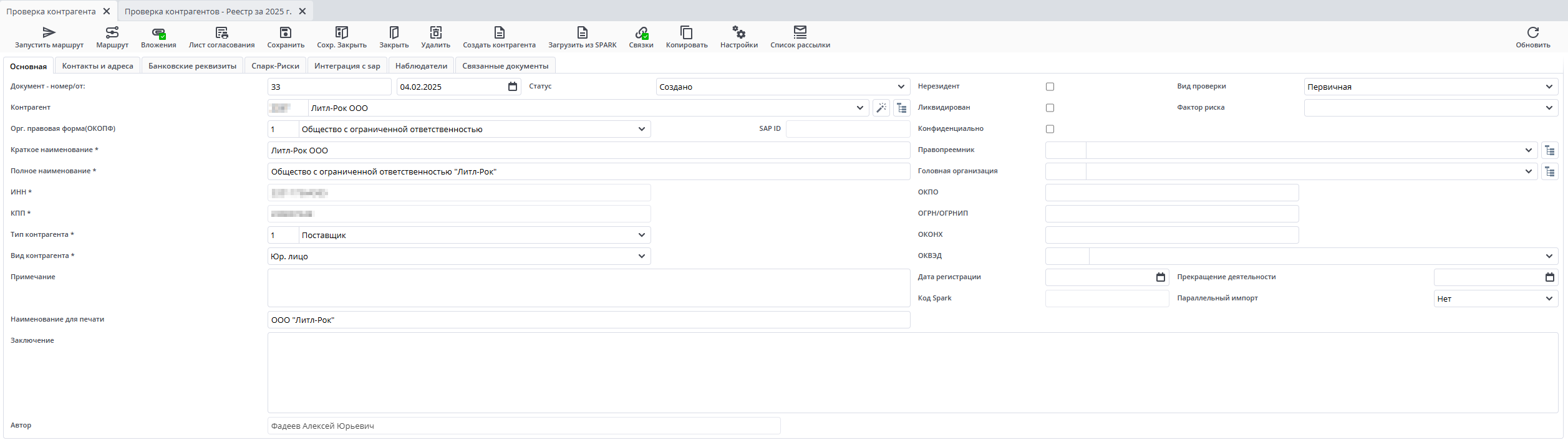
С созданием контрагента можно ознакомиться в разделе инструкции Контрагенты.
Вкладка "Основная"#
На вкладке "Основная" есть необходимые поля, которые заполняются как автоматически, так и имеют проверку на обязательное заполнение:
- Номер и Дата документа заполняются автоматически.
- Статус - заполняется автоматически при завершении маршрута; на момент создания проверки контрагента статус имеет признак "Создано".
- Вид проверки - выбор из справочника "Условия для проверки контрагентов" (например: "Первоначальная", "Достижение определенной суммы"). Подробнее можно ознакомиться в разделе Условия для проверки контрагентов.
- Контрагент - выбор контрагента из справочника через выпадающий список.
Info
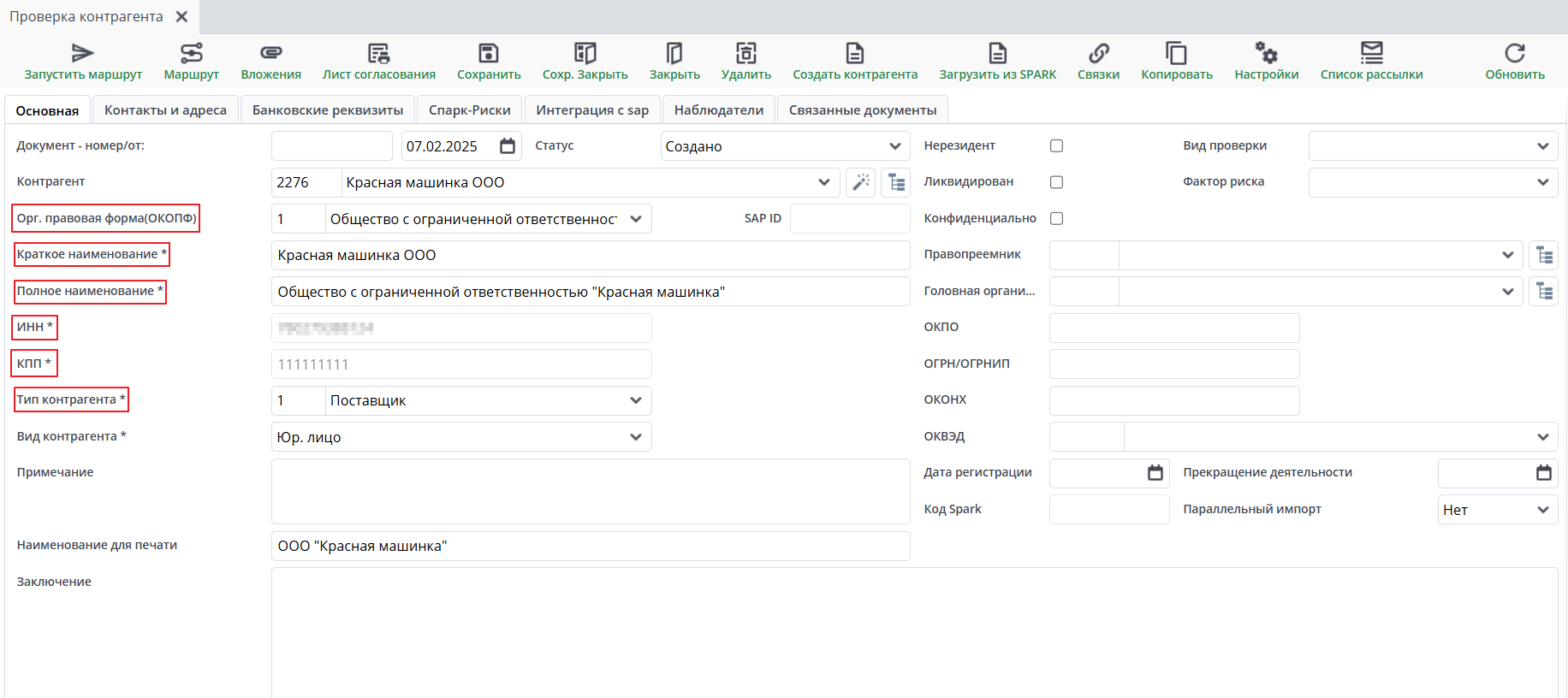
При выборе контрагента автоматически заполняются следующие поля:
- Орг. правовая форма(ОКОПФ) - полная расшифровка организационно-правовой формы;
- Красткое содержание - краткое наименование контрагента;
- Полное наименование - полное наименование контрагента;
- ИНН - идентификационный номер налогоплательщика;
- КПП - код причины постановки на учет;
- Тип контрагента - указывает вид организации (например: Юр. лицо, ИП или Физ. лицо)
Параллельный импорт - поле для формирования отдельного маршрута, обязательно для заполнения.
На скриншоте красным выделены поля, которые заполняются автоматически:
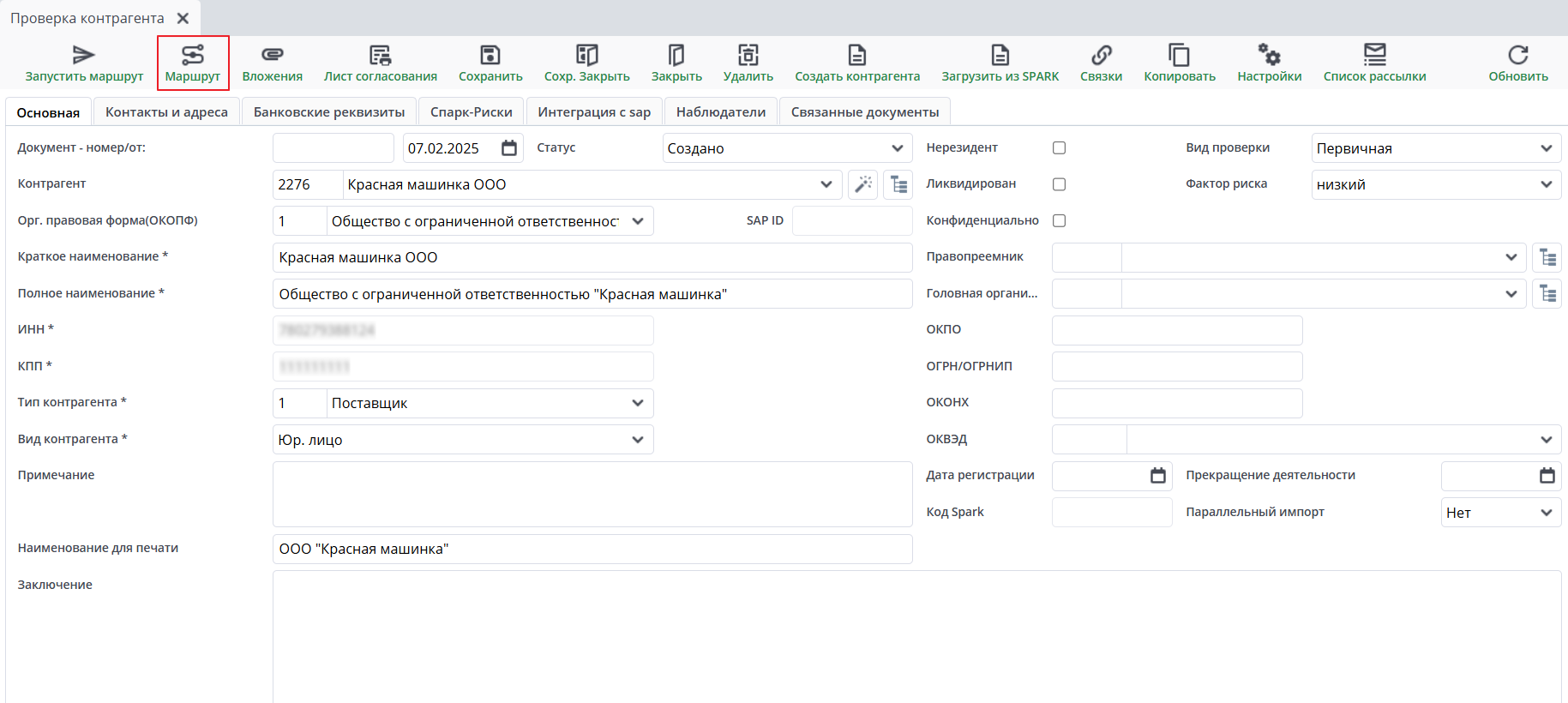
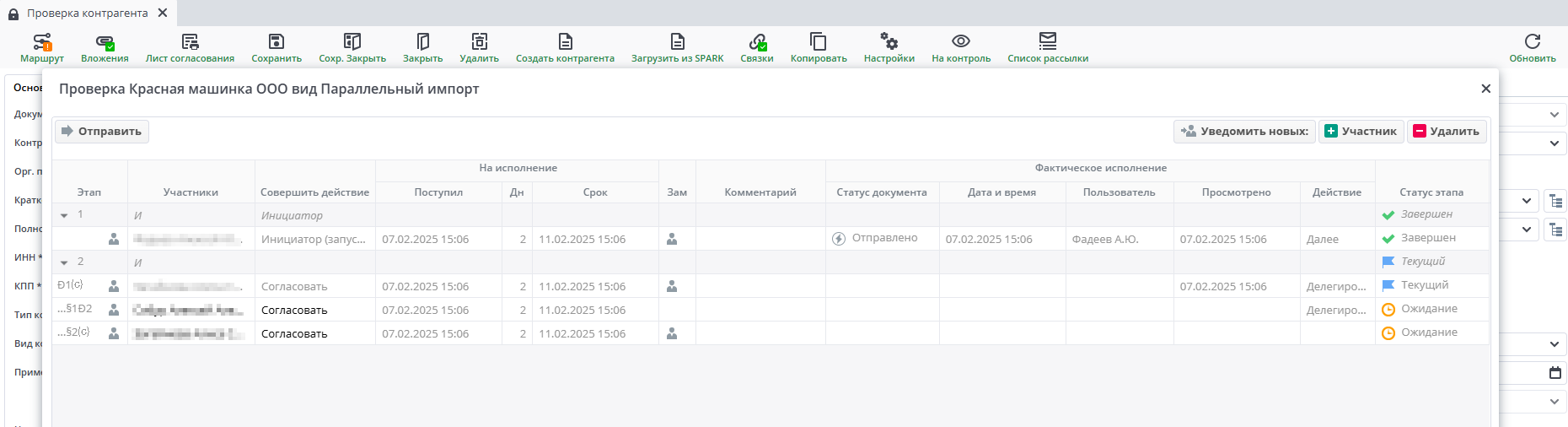
Для согласования документа нужно отправить его по маршруту. Для этого на панели инструмента необходимо нажать на кнопку "Маршрут". В открывшимся окне нажать на кнопку "Отправить".
Информация
При добавлении вложения и выбора типа вложения (OGRN, OGRNIP) после отправки документа по маршруту, система автоматически дублирует данное вложение в карточку контрагента.
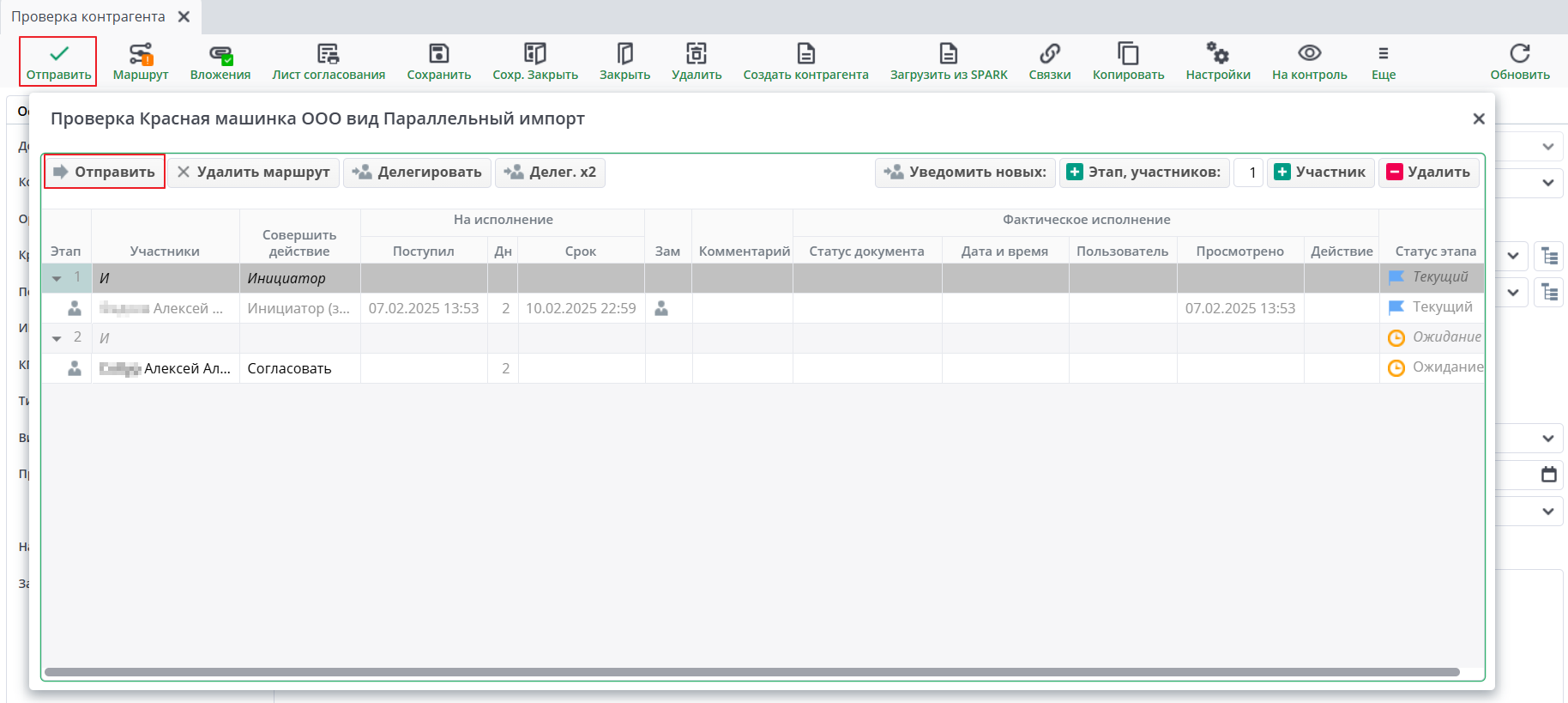
Документ переходит на этап согласования. По завершении этапа инициатор получает уведомление.
Заявка на проверку, созданная автоматически из документа "Договор", сразу попадает на этап согласования, где инициатор договора также получает уведомление.
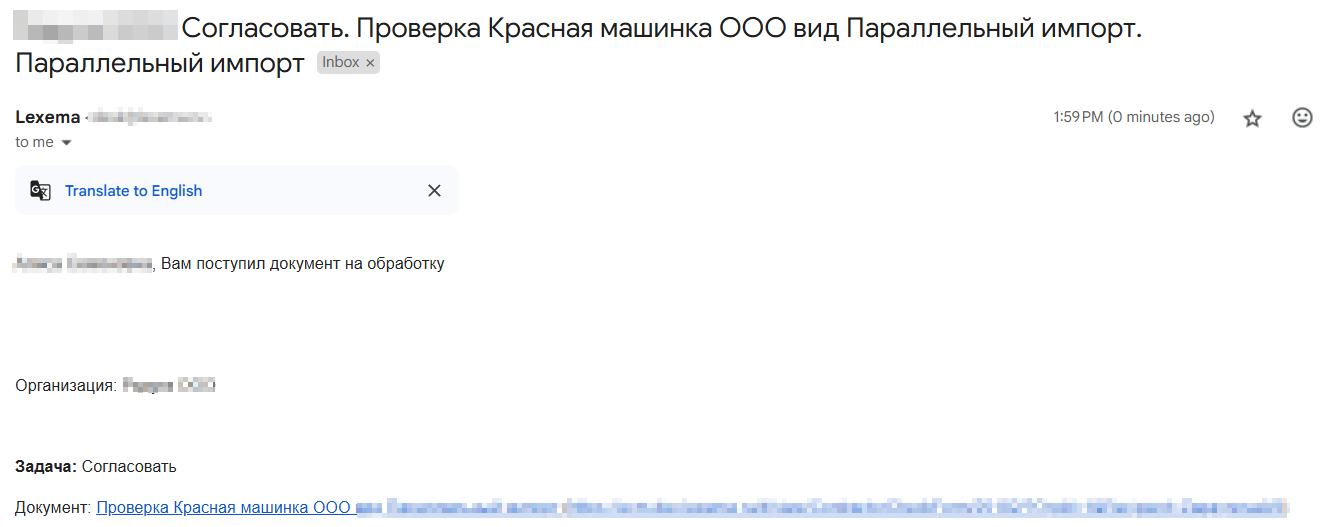
После получения уведомления о согласовании проверки контрагента может быть продолжена работа с договором.
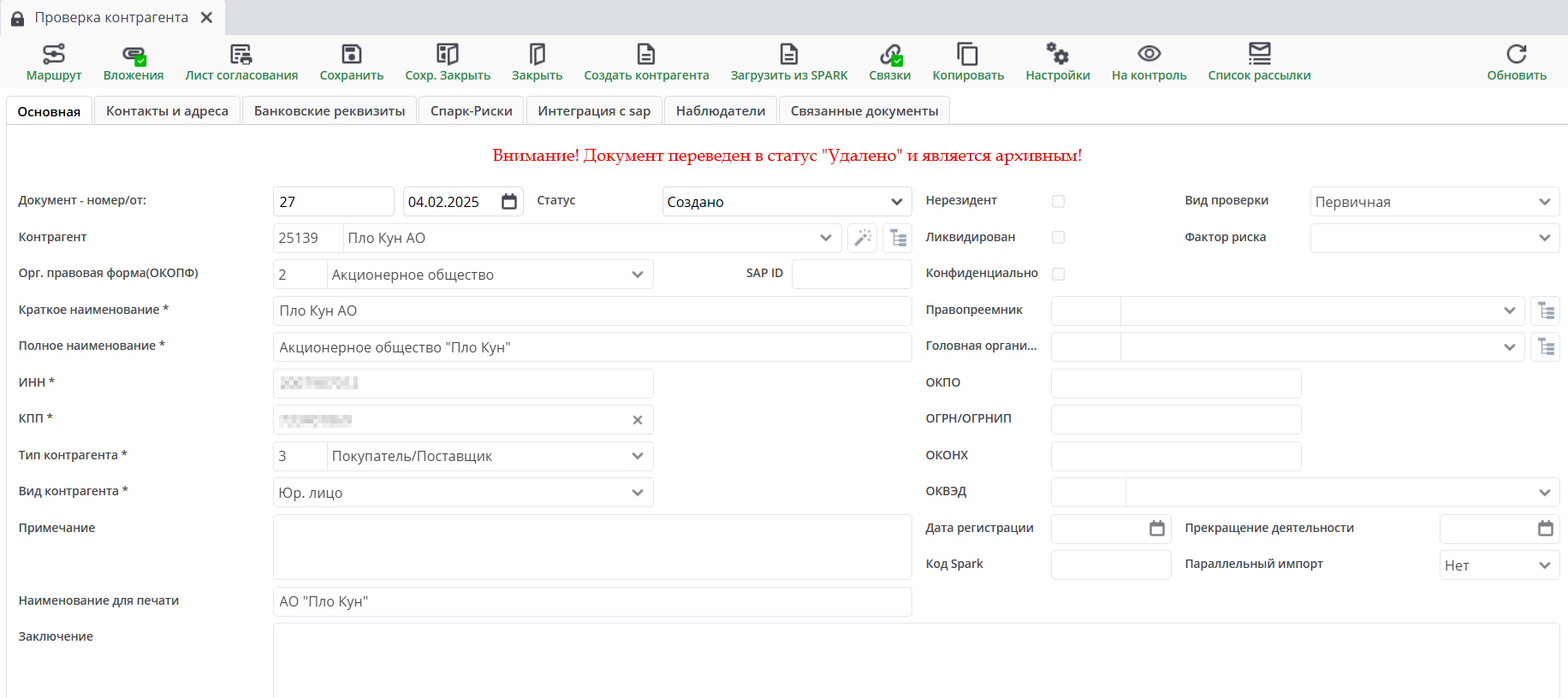
По кнопке "Удалить" можно перевести документ в архив. Это применяется в случае, когда документ вернулся к инициатору и проверка больше не требуется.
На скриншоте показан наглядный пример проверки КА переведенный в статус "Удалено":
Интеграция с SAP#
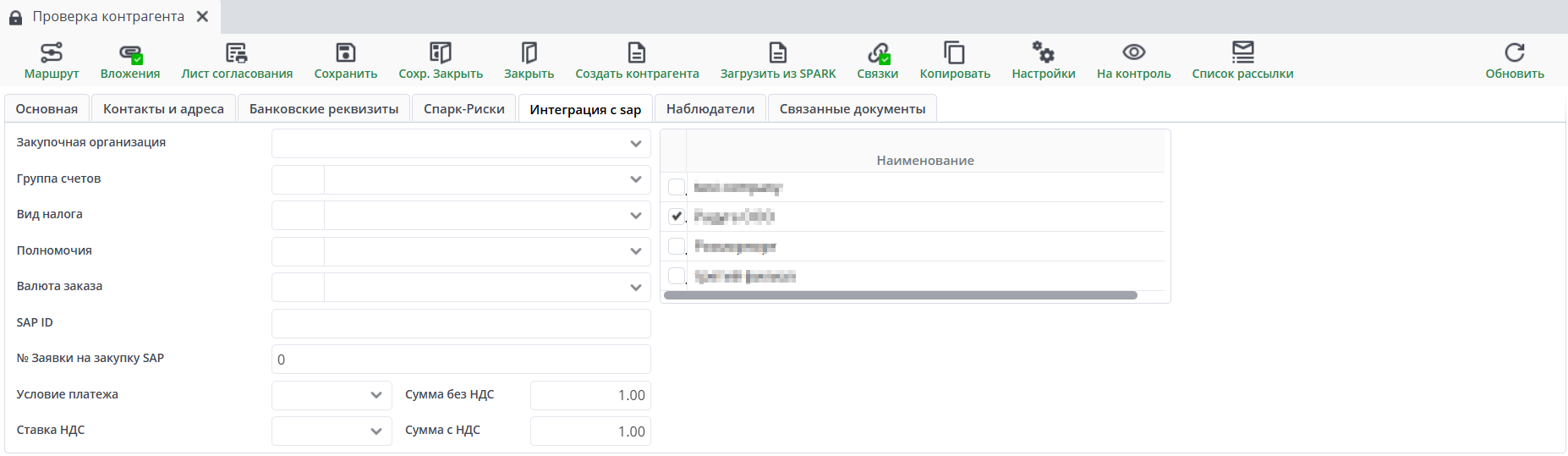
В карточке документа "Проверка контрагента" имеется вкладка Интеграция с SAP, где выведены поля для внесения данных по контрагенту с целью:
- создания контрагентов в SAP;
- согласования оплаты;
Доступные поля:
- Закупочная организация;
- Группа учетов;
- Вид налога;
- Полномочия;
- Валюта заказа;
- Юридическое лицо;
- SAP ID
Info
Интеграция с SAP - это процесс объединения инфраструктуры SAP с другими приложениями, системами или технологиями для эффективного обмена данными и синхронизации бизнес-процессов.
Каждое поле представлено в виде выпадающего списка:
Наблюдатели#
Вкладка Наблюдатели предназначена для назначения сотрудников, которые смогут контролировать процесс согласования документа. Наблюдателей можно добавлять в документ даже после его отправки по маршруту, когда документ находится у другого сотрудника.

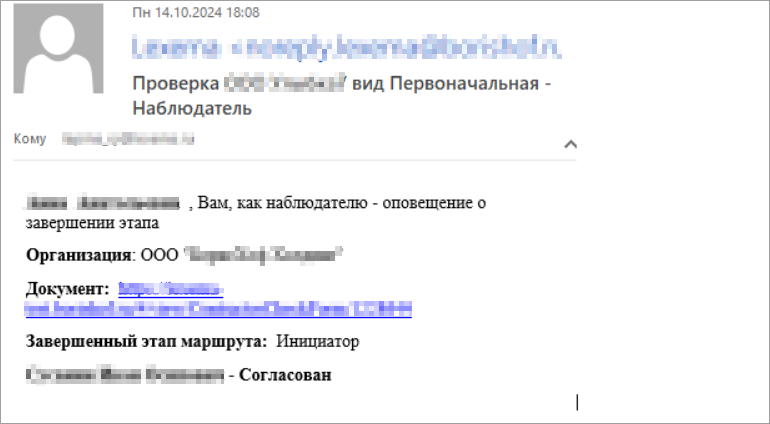
При завершении этапа маршрута пользователю на почту приходит уведомление. В системе Документооборот на вкладке Контроль появляется документ для контроля. Подробнее о работе функции "Контроль" можно ознакомиться в соответствующем разделе.
Работа с маршрутом "Проверки Контрагента"#
После отправки документа по маршруту, Согласующему приходит документ с доступными действиями – Согласовать, Согласовать с замечаниями или Отказать в согласовании.
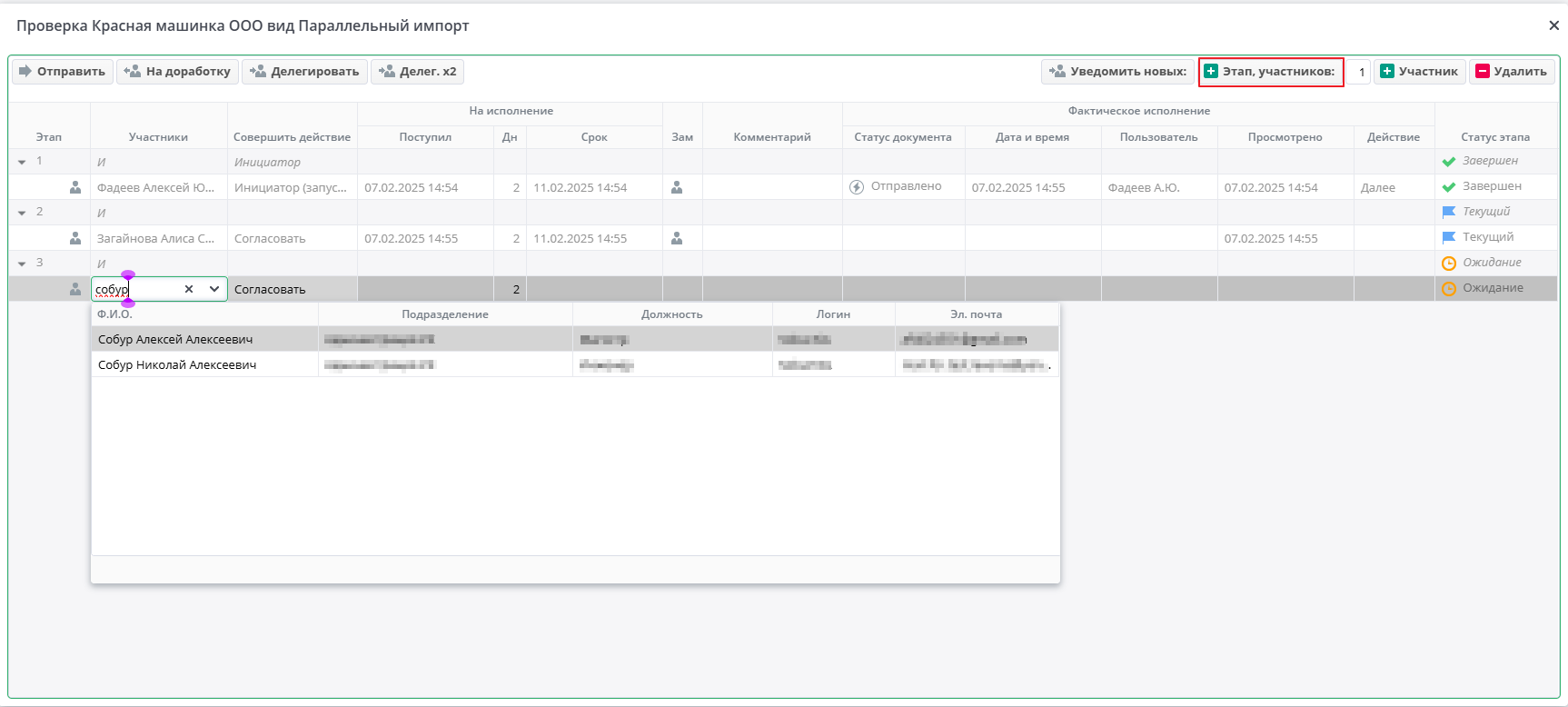
Есть возможность при необходимости добавить в маршрут дополнительного согласующего, даже если основной "согласующий" уже завершил свой этап. При таком способе добавления текущий этап документа для вас не изменяется. Для этого необходимо:
1. В окне маршрута выделить этап (или участника внутри этапа)
2. Нажать кнопку Этап, участник в правом верхнем углу окна маршрута
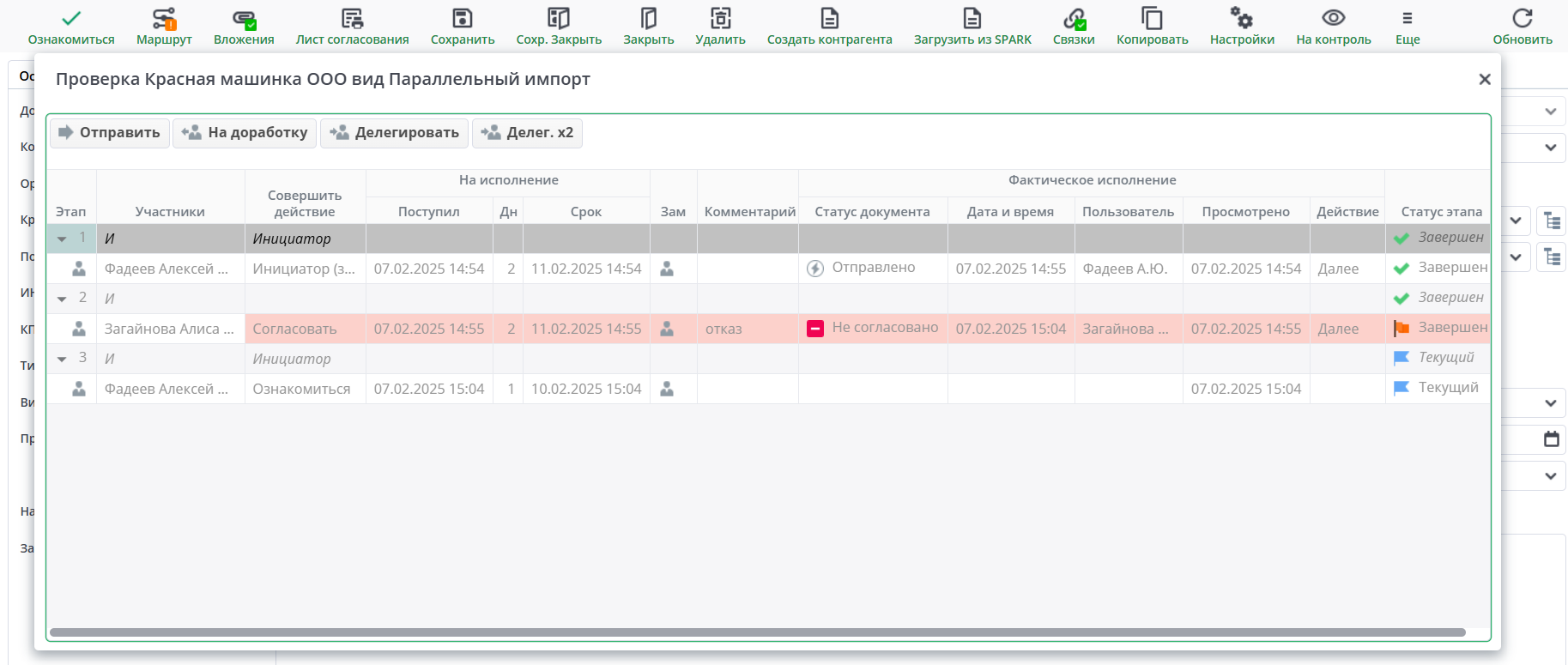
При отказе согласования документ вернется Инициатору для завершения маршрута с действием Ознакомиться.
В документе имеется возможность «Возобновить маршрут» для «Проверки контрагента» и «Дополнительные документы к договору». Доступна данная функция пользователям со специальными ролями, для этого необходимо обратиться к администратору системы.
При нажатии на кнопку «Возобновить маршрут», маршрут документа переводится в состояние «Текущий» и генерируются этапы маршрута согласно шаблону. Если же шаблона маршрута отсутствует или данный шаблон не может быть применён, то система автоматически генерирует маршрут согласно последней завершенной итерации без учета делегирования. Первый этап всегда выполняется инициатором нажатия кнопки с обязательным указанием комментария при выполнении действия. Если в шаблоне на первом этапе был предусмотрен инициатор документа с действием «Запустить маршрут», этот этап заменяется на этап возобновления.

Делегирование с контролем и без контроля#
Существует возможность делегировать согласование другому пользователю системы. В этом случае:
- Документ переходит на этап назначенного участника
- У исходного согласующего, который делегировал документ, этап получает статус "Завершён"
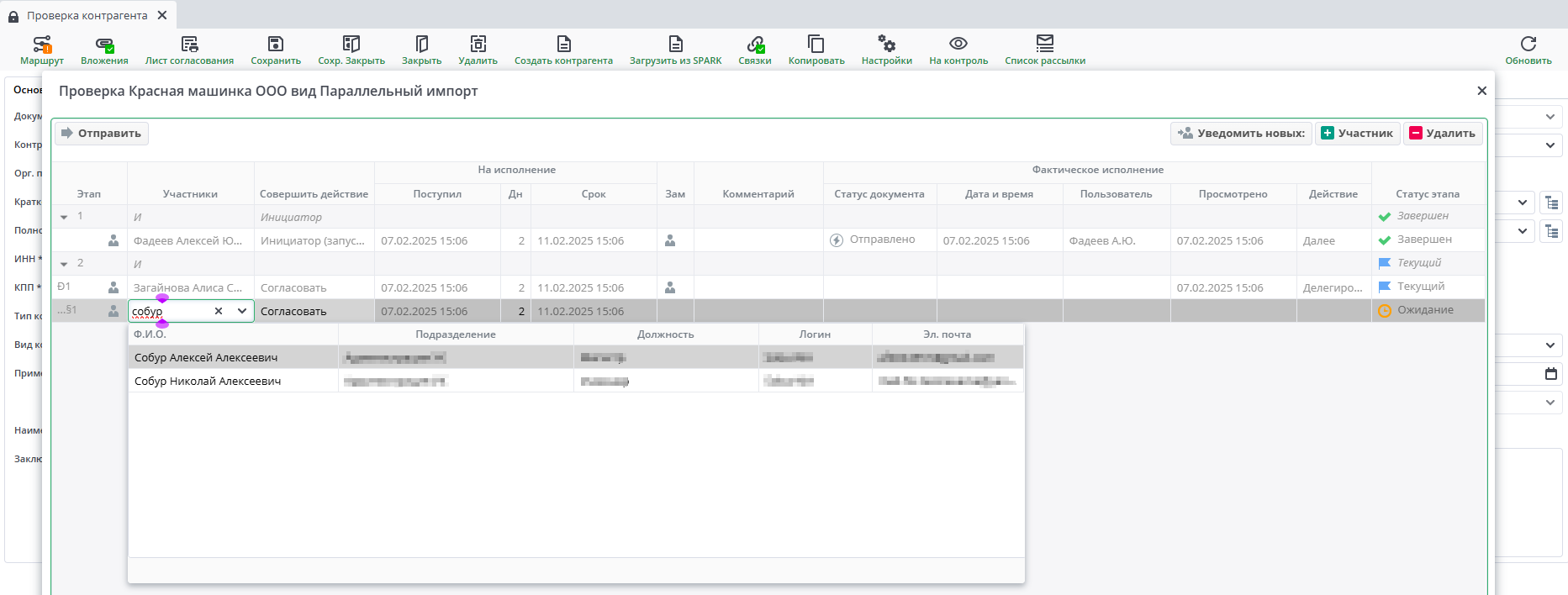
Делегирование согласования с контролем работает по аналогичному принципу:
- Документ отправляется делегируемому сотруднику
- У делегирующего сотрудника этап получает статус "Завершён"
После завершения проверки документ возвращается обратно.
Связки с документами Контрагент и Договор#
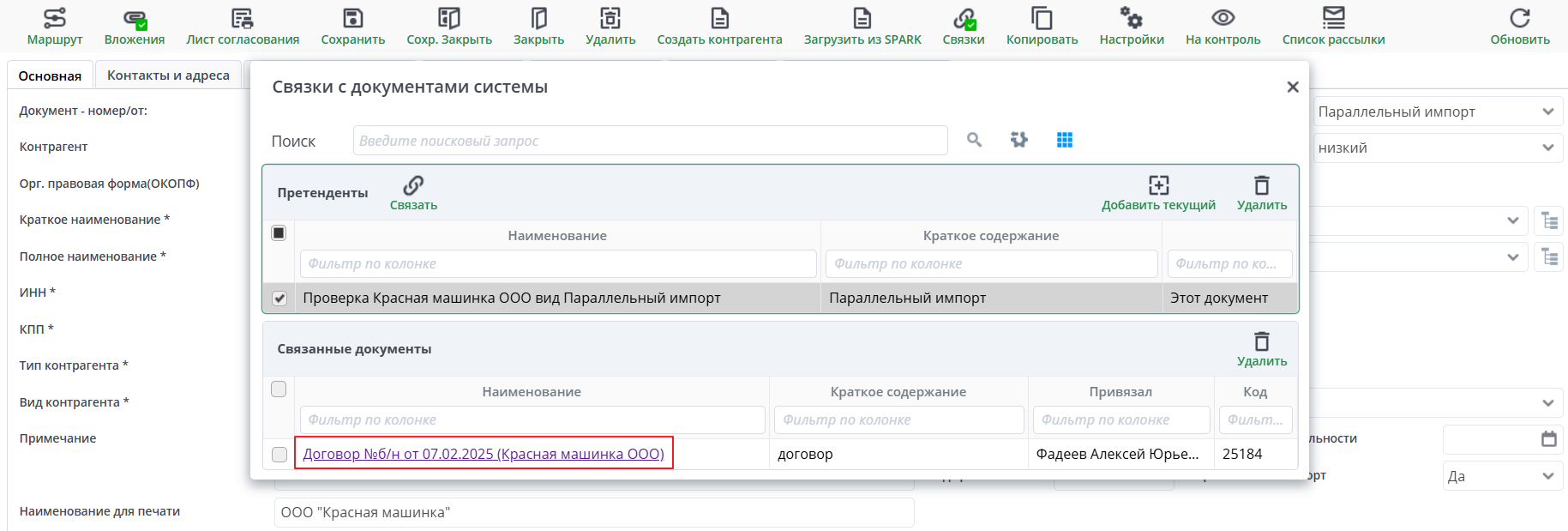
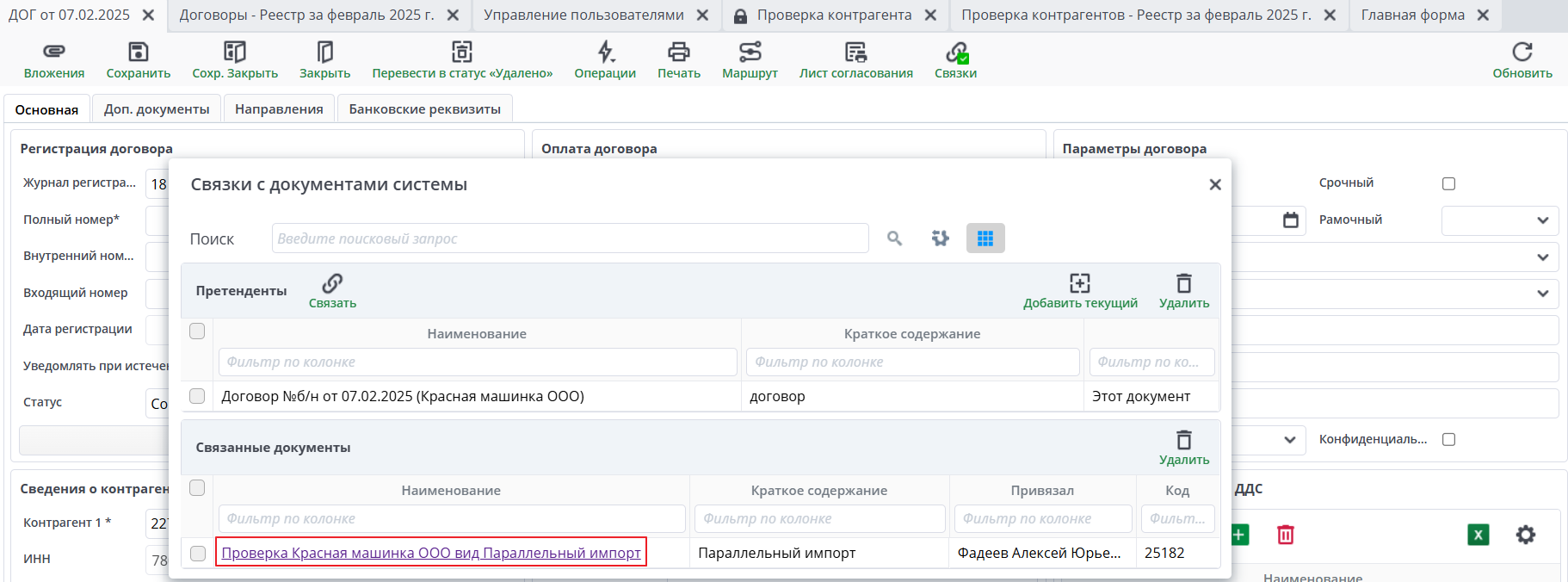
В документах Договор и Проверка Контрагента через панель управления можно перейти к разделу "Связки", нажав соответствующую кнопку. После нажатия на соответствующую кнопку открывается окно в котором указаны противоположные документы, то есть если зайти в Связки через Договор то в окне будет укан документ Проверка Контрагента и наоборот как показано в примерах на скринах ниже:
Окно связок в договоре:
Окно связок в Проверке Контрагента: